
Wie können wir dir helfen?
Ressourcen
Ressourcen in OptiOffice stehen für Ausstattung, die für bestimmte Termine benötigt wird und nur begrenzt verfügbar ist – z. B. Yogamatten, Medizinbälle, Fahrräder, Kursräume oder spezielle Trainingsgeräte. Stell dir Ressourcen am besten wie einen begrenzten Vorrat vor, der sich mehrere Termine teilen muss: Wenn du z. B. 10 Yogamatten hast und zwei Kurse gleichzeitig stattfinden, die jeweils Yogamatten benötigen, sorgt OptiOffice dafür, dass insgesamt nicht mehr als 10 Matten vergeben werden.
Wichtig zu verstehen: Ressourcen sind kein Ersatz für die Mitarbeiterzuweisung. Ein Kunde kann einen Termin nicht einfach mitarbeiterunabhängig buchen, nur weil eine Ressource frei ist. Der Termin muss weiterhin einem Mitarbeiter zugeordnet sein. Die Ressource ist ausschließlich eine zusätzliche Kapazitätsbegrenzung obendrauf – sie beschränkt die Teilnehmeranzahl weiter, wenn weniger Ressourcen als Plätze vorhanden sind.
Bei jeder Buchung prüft OptiOffice drei Dinge: Ist ein Mitarbeiter verfügbar? Sind genügend Teilnehmerplätze frei? Und sind genügend Ressourcen vorhanden? Nur wenn alle drei Bedingungen erfüllt sind, kann gebucht werden.
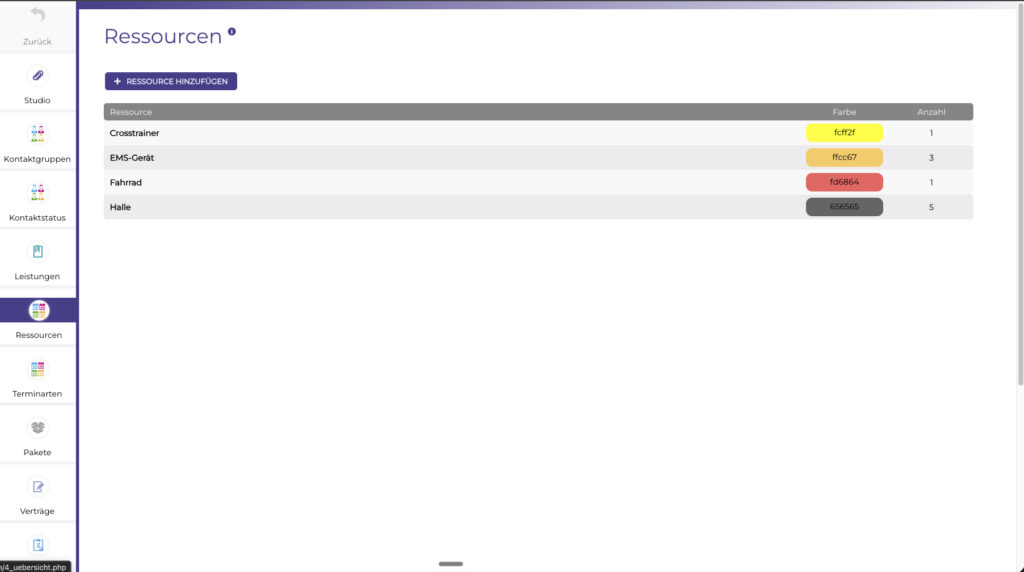
Du findest die Ressourcen unter Office → Einstellungen → Ressourcen.
Ressourcen anlegen
Klicke auf den Button „+ Ressource hinzufügen“ und fülle die Felder aus:
Ressource: Der Name des Geräts oder Raums (z. B. „EMS-Gerät“, „Crosstrainer“, „Fahrrad“, „Halle“).
Farbe: Optional eine Farbe zur besseren Unterscheidung im Ressourcenkalender.
Anzahl: Wie viele Exemplare dieser Ressource in deinem Studio vorhanden sind. Wenn du z. B. 10 Yogamatten hast, trägst du hier eine 10 ein. Bei einem einzelnen Kursraum eine 1. Bei fünf Hallenplätzen eine 5.
Die Anzahl ist entscheidend für die Buchungslogik. Angenommen du hast 10 Yogamatten und zwei Kurse laufen gleichzeitig. Im ersten Kurs sind schon 8 Teilnehmer eingebucht, die jeweils eine Matte brauchen. Dann können im zweiten Kurs maximal noch 2 Teilnehmer eine Matte bekommen – auch wenn dort eigentlich mehr Teilnehmerplätze frei wären. Die Ressource begrenzt also die Buchung zusätzlich zu den Teilnehmerplätzen.
Ressourcen in Terminarten verknüpfen
Damit die Ressourcen bei der Buchung berücksichtigt werden, musst du sie in den jeweiligen Terminarten verknüpfen. Das machst du unter Office → Einstellungen → Terminarten – im Abschnitt „Ressourcen“ der jeweiligen Terminart.
Dort gibst du an, wie viele Einheiten einer Ressource pro Kontakt benötigt werden. Bei einem EMS-Training wäre das typischerweise 1 EMS-Gerät pro Kontakt. Bei einem kombinierten Training (z. B. „EMS Crosstrainer“) kannst du auch mehrere Ressourcen gleichzeitig verknüpfen – dann wird sowohl ein EMS-Gerät als auch ein Crosstrainer pro Buchung geblockt.
Der Ressourcenkalender
Sobald du Ressourcen angelegt hast, erscheint im Kalenderbereich ein neuer Menüpunkt: Kalender → Ressourcen. Dort siehst du auf einen Blick, welche Ressourcen wann belegt sind.
Der Ressourcenkalender bietet verschiedene Ansichten: einen einzelnen Tag, zwei oder drei Tage nebeneinander, oder eine Kombi-Ansicht mit mehreren Tagen und allen Geräten. Für die meisten Studios ist die Tagesansicht am übersichtlichsten.
Wichtig: Der Ressourcenkalender ist eine reine Übersichtsansicht. Du kannst dort sehen, welche Ressourcen wann belegt sind, aber keine Termine darüber anlegen. Termine erstellst du weiterhin im normalen Kalender oder über die Onlinebuchung – die Ressourcen werden dabei automatisch im Hintergrund geblockt und freigegeben.
Wie die Buchungslogik funktioniert
Wenn ein Kunde einen Termin bucht (egal ob online oder manuell im Kalender), prüft OptiOffice automatisch, ob zum gewünschten Zeitpunkt noch eine Ressource verfügbar ist. Ist z. B. bei drei EMS-Geräten schon drei Mal ein EMS-Training zur gleichen Uhrzeit eingetragen, wird kein weiterer EMS-Termin für diese Uhrzeit mehr angeboten – weder in der Onlinebuchung noch im Kalender.
Bei der Onlinebuchung sind Ressourcen damit eine zusätzliche Kontrollinstanz neben Mitarbeiterverfügbarkeit und Teilnehmerplätzen. Wenn alle drei Checks bestanden sind, kann gebucht werden. Wenn auch nur einer davon nicht erfüllt ist, wird der Termin nicht angeboten.
Einschränkungen
Ressourcen sind immer grundsätzlich pro Standort verfügbar. Es gibt aktuell keine Möglichkeit, eine Ressource nur an bestimmten Wochentagen verfügbar zu machen. Falls du Geräte hast, die nur an bestimmten Tagen im Studio sind (z. B. weil sie zwischen zwei Standorten geteilt werden), gibt es zwei Workarounds:
Vorgegebene Termine: Du legst Termine nur an den Tagen an, an denen das Gerät tatsächlich vor Ort ist. Der Nachteil ist, dass Kunden dann nur genau diese vorgegebenen Termine buchen können.
Geräte als Mitarbeiter anlegen: Du legst das Gerät unter Personen → Mitarbeiter als eigenen „Mitarbeiter“ an und weist ihm Schichten im Personalplan zu. So kannst du steuern, an welchen Tagen das Gerät verfügbar ist. Beachte allerdings, dass jeder zusätzliche Mitarbeiter-Zugang die Lizenzgebühr um 6 € netto pro Monat erhöht.
Tipps aus der Praxis
Ressourcen von Anfang an einrichten. Auch wenn du aktuell noch wenige Termine hast – sobald du mit Onlinebuchung arbeitest, verhindern Ressourcen zuverlässig, dass sich mehr Kunden einbuchen als Geräte vorhanden sind.
Anzahl aktuell halten. Wenn ein Gerät in Reparatur ist oder du ein neues anschaffst, denk daran die Anzahl in den Ressourcen-Einstellungen anzupassen.
Ressourcenkalender für die Auslastung nutzen. Der Ressourcenkalender zeigt dir auf einen Blick, wie ausgelastet deine Geräte sind. Das kann hilfreich sein, um zu entscheiden ob sich die Anschaffung eines weiteren Geräts lohnt.
Kombinierte Terminarten durchdenken. Wenn eine Terminart mehrere Ressourcen gleichzeitig benötigt (z. B. EMS-Gerät + Crosstrainer), werden beide geblockt. Stelle sicher, dass du von beiden genügend Exemplare hast, damit sich die Buchungsmöglichkeiten nicht unnötig einschränken.
Weiterführende Artikel
- Terminarten anlegen – Ressourcen in Terminarten verknüpfen
- Ressourcenplan – Der Ressourcenkalender im Detail
- Steuerungsmodul für Türöffner (Blackbox) – Hardware für Zutrittskontrolle
Stichwörter: Ressourcen, Ressource anlegen, Geräte, Räume, EMS-Gerät, Crosstrainer, Fahrrad, Kursraum, Halle, Überbuchung, Ressourcenkalender, Ressourcenplan, Verfügbarkeit, Anzahl, Geräteplanung, Kapazität