
Wie können wir dir helfen?
Terminarten
Terminarten sind die Organisation deiner Terminplanung in OptiOffice. Sie definieren, wie deine Termine ablaufen – von der Dauer über die Teilnehmeranzahl bis hin zu Benachrichtigungen, Stornierungsregeln und der automatischen Abrechnung. Eine sorgfältig eingerichtete Terminart spart dir im Alltag enorm viel Zeit, weil OptiOffice dann viele Aufgaben im Hintergrund automatisch übernimmt.
Wichtig: Eine Terminart ist noch kein Termin im Kalender. Du legst damit sozusagen eine Vorlage an, die du dann beim Erstellen von Terminen im Kalender verwenden kannst. Wie du tatsächlich Termine im Kalender einträgst, erfährst du im Artikel Termine anlegen.
Du findest die Terminarten unter Office → Einstellungen → Terminarten. Dort siehst du eine Übersicht aller angelegten Terminarten und kannst über den Filter auch inaktive Terminarten einblenden. Über den Button „Terminart hinzufügen“ erstellst du eine neue. Du kannst beliebig viele Terminarten anlegen.
Grundeinstellungen
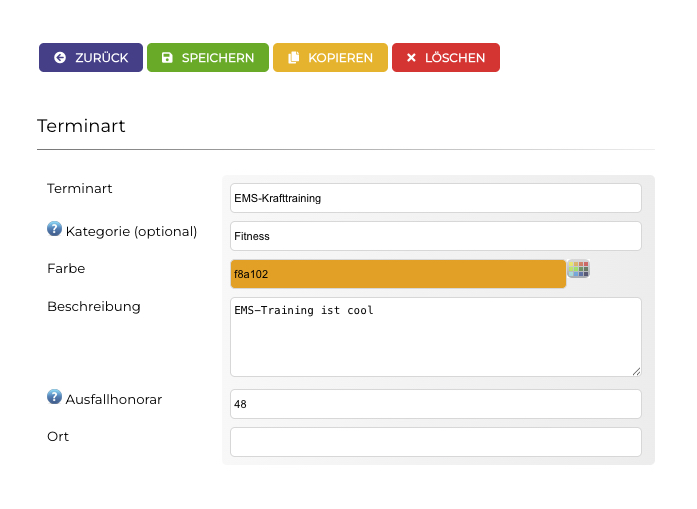
Gib deiner Terminart zunächst einen aussagekräftigen Titel (z. B. „EMS Krafttraining“, „Yoga Gruppenkurs“ oder „Erstberatung“). Für eine bessere Übersicht empfehlen wir, direkt eine Kategorie zuzuweisen (z. B. „Fitness“, „Therapie“, „EMS“). Kategorien helfen dir nicht nur bei der internen Organisation, sondern lassen sich auch für die kategorisierte Onlinebuchung nutzen – dazu später mehr. Vergib außerdem eine Farbe, damit du die Terminart im Kalender schnell wiedererkennen kannst.
Im Beschreibungsfeld kannst du einen kurzen Text hinterlegen, der den Kunden bei der Onlinebuchung angezeigt wird. Hier kannst du erklären, was den Kunden bei diesem Termin erwartet.
Unter Preis bei kurzfristiger Absage hast du die Möglichkeit, einen Betrag zu hinterlegen. Wenn du einen Termin im TerminCheck als „ausgefallen“ markierst, kann dieser Betrag automatisch in eine Rechnung überführt werden – praktisch, wenn du eine Ausfallgebühr berechnest.
Im Feld Ort kannst du einen beliebigen Standort angeben, z. B. wenn der Termin in einem bestimmten Raum oder an einer anderen Adresse stattfindet.
Dauer und Teilnehmer
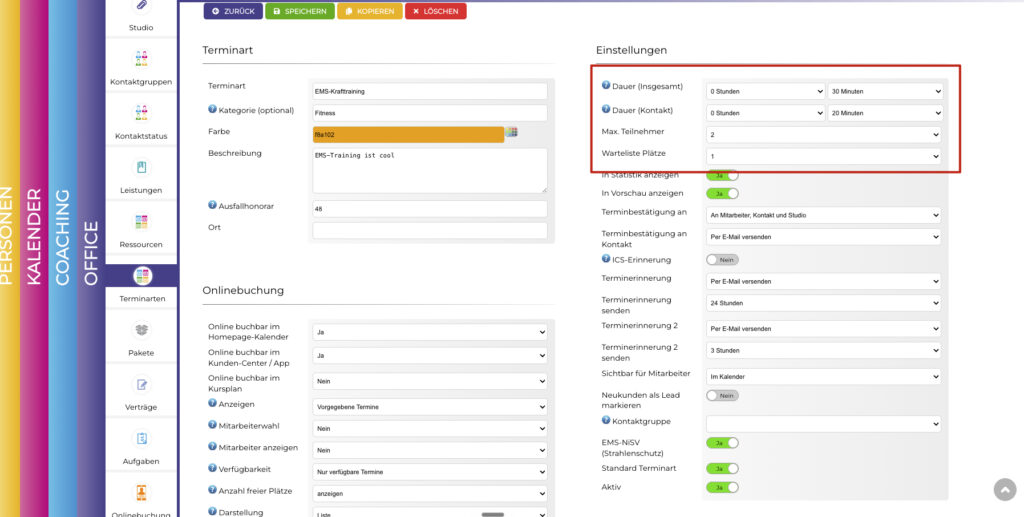
Die Termindauer bestimmt, wie viel Zeit im Kalender blockiert wird. Dabei gibt es einen Unterschied zwischen der tatsächlichen Dauer und der angezeigten Dauer für den Kunden. Wenn dein EMS-Training z. B. 20 Minuten dauert, du aber 30 Minuten im Kalender für Vor- und Nachbereitung blocken möchtest, trägst du 30 Minuten als Gesamtdauer ein. In der Terminbestätigung und bei der Onlinebuchung sieht der Kunde dann trotzdem nur die 20 Minuten.
Bei maximale Teilnehmer legst du fest, wie viele Kunden gleichzeitig an diesem Termin teilnehmen können. Für ein Personal Training wäre das typischerweise 1 oder 2, für einen Gruppenkurs entsprechend mehr. Wenn du die Teilnehmerplätze nachträglich ändern möchtest, findest du dazu mehr im Artikel Wie kann ich die Teilnehmerplätze von Terminen oder Kursen ändern?
Die Warteliste ist besonders bei Gruppenkursen praktisch. Wenn du z. B. einen Wartelistenplatz einstellst, können sich Kunden auf die Warteliste setzen, sobald der Termin voll ist. Wird ein Platz frei, rückt der nächste Kunde automatisch nach – allerdings nur, solange die Vorlaufzeit (die du in den Onlinebuchungs-Einstellungen festlegst) noch nicht unterschritten ist. Auch nach Ablauf der Vorlaufzeit kannst du Kunden aber jederzeit manuell über den grünen Haken übernehmen, der Kunde wird dann trotzdem benachrichtigt.
Benachrichtigungen
Terminbestätigung
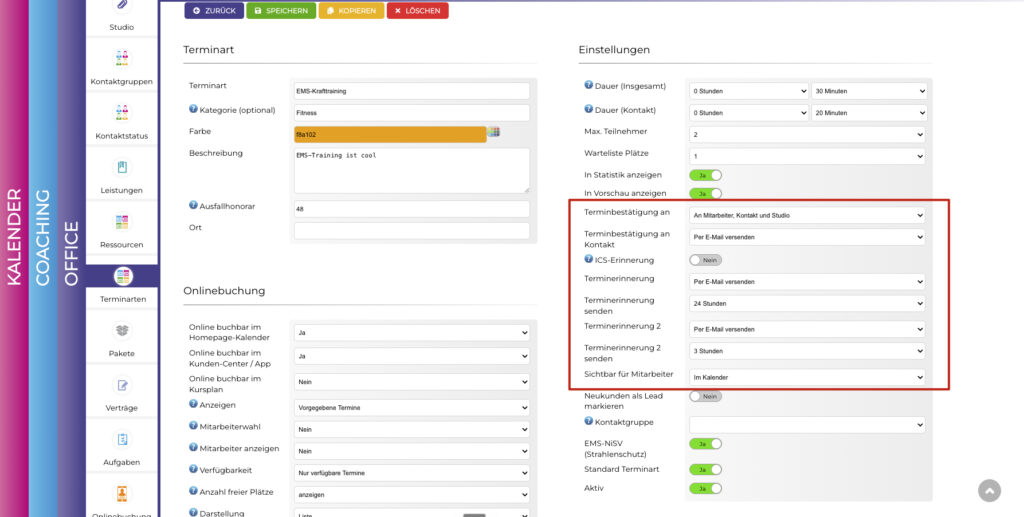
Die Terminbestätigung wird sofort nach dem Speichern eines Termins versendet. Du kannst einstellen, an wen sie gehen soll: an den Mitarbeiter, den Kontakt (also den Kunden), das Studio oder an mehrere davon. Wenn du viele Termine am Tag hast, reicht es vielleicht, die Bestätigung nur an den Kontakt zu senden, damit dein Postfach nicht überläuft.
Für den Versand an den Kunden hast du die Wahl zwischen E-Mail, SMS oder beidem. SMS eignet sich besonders, wenn du mit Leads arbeitest, z. B. über eine Facebook-Kampagne.
ICS-Datei
In der Terminbestätigung ist eine ICS-Datei enthalten. Wenn der Kunde darauf klickt, wird der Termin automatisch in seinen eigenen Kalender eingetragen – das funktioniert mit allen gängigen Kalendern (Google, Apple, Outlook usw.). Optional kannst du auch eine ICS-Erinnerung mitgeben, sodass der Kunde zusätzlich von seinem eigenen Kalender nochmal erinnert wird.
Terminerinnerung
Unabhängig von der ICS-Datei kannst du bis zu zwei automatische Terminerinnerungen einstellen. Die erste könntest du z. B. 24 Stunden vor dem Termin versenden lassen, die zweite 3 Stunden vorher. Auch hier wählst du, ob die Erinnerung per E-Mail oder SMS rausgehen soll. Die Erinnerungen werden automatisch versendet – du musst dich um nichts kümmern.
Onlinebuchung
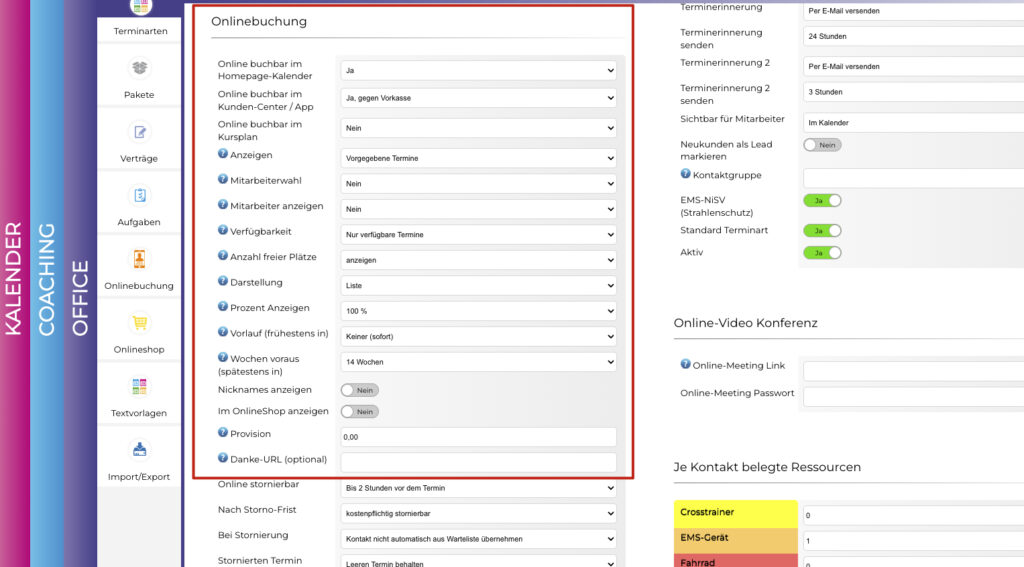
In diesem Abschnitt legst du fest, wie und wo deine Kunden diesen Termin online buchen können. Die Einstellungen hier betreffen nur diese einzelne Terminart – die übergeordneten Einstellungen für die Onlinebuchung (Darstellung, Taktung, Arbeitszeiten) findest du separat unter Office → Einstellungen → Onlinebuchung. Mehr Informationen findest du hier.
Buchungskanäle
Du kannst für jeden Kanal einzeln entscheiden, ob der Termin dort buchbar sein soll:
Homepage-Kalender (Ja/Nein): Über den öffentlichen Kalender auf deiner Website. Hier ist kein Login nötig – der Kunde geht einfach auf die Seite und bucht. Eignet sich besonders gut für Beratungsgespräche und Ersttermine.
Kundencenter/App (Ja/Nein): Über das geschützte Kundencenter oder die App. Hier ist ein Login nötig, funktioniert also nur bei bestehenden Kunden mit Zugangsdaten.
Kursplan: Wenn du viele Gruppenkurse anbietest, macht es Sinn, die Buchbarkeit über den Kursplan separat einzurichten. Für Personal Trainer mit nur wenigen Kursen pro Woche kann das auch über den normalen Kalender laufen.
Vorkasse (Ja, gegen Vorkasse): Mit dieser Einstellung prüft das System vor der Buchung, ob der Kunde ein Paket oder einen Vertrag mit genügend Kontingent hat. Kunden ohne Guthaben werden auf den OnlineShop weitergeleitet, wo sie ein Einzelticket kaufen können. Beachte dabei, dass mit dieser Einstellung die Terminart automatisch auch als Einzelticket im OnlineShop erscheint – das lässt sich nicht voneinander trennen.
Stornierung
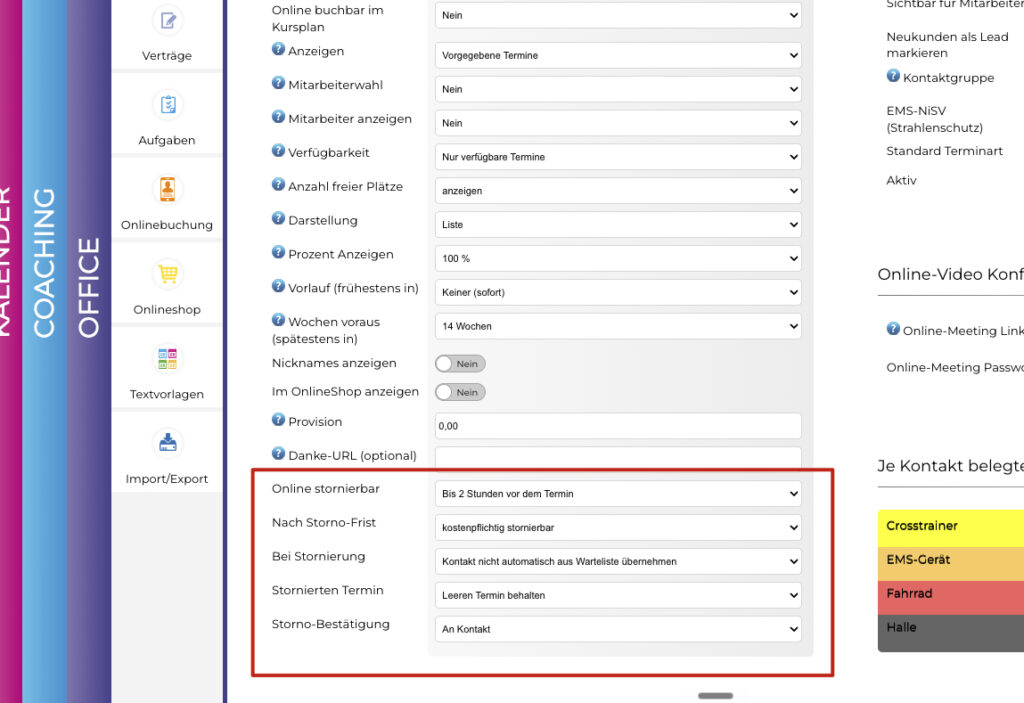
Online stornierbar: Du gibst eine Frist an, z. B. „Bis 24 Stunden vor dem Termin“. Innerhalb dieser Frist kann der Kunde nicht mehr selbst stornieren. In der Terminbestätigung wird ein Storno-Link hinterlegt, über den der Kunde den Termin in der App oder auf der Website stornieren kann.
Nach Storno-Frist: Hier legst du fest, was passiert, wenn die Storno-Frist abgelaufen ist. Du kannst einstellen, dass der Termin dann nicht mehr stornierbar ist.
Bei Stornierung – Warteliste: Sollen Kunden auf der Warteliste automatisch nachrücken oder muss das manuell über den grünen Haken passieren?
Stornierter Termin – löschen oder beibehalten: Bei Gruppenkursen solltest du unbedingt „Leeren Termin beibehalten“ wählen. Wenn „Leeren Termin löschen“ eingestellt ist und der letzte Teilnehmer storniert, verschwindet der gesamte Termin aus dem Kalender – das sorgt erfahrungsgemäß regelmäßig für Verwirrung. Bei Individualterminen (z. B. Personal Training) kann der leere Termin dagegen gelöscht werden.
Storno-Bestätigung: Soll die Storno-Mail an den Trainer, den Kontakt oder an beide gehen?
Danke-URL
Nach einer erfolgreichen Buchung wird der Kunde auf eine Bestätigungsseite weitergeleitet. Standardmäßig ist das die OptiOffice-Danke-Seite. Du kannst aber auch eine eigene URL hinterlegen – z. B. um den Kunden auf deinen Shop weiterzuleiten oder auf eine spezielle Landingpage.
Sichtbarkeit und Organisation
Sichtbar für Mitarbeiter
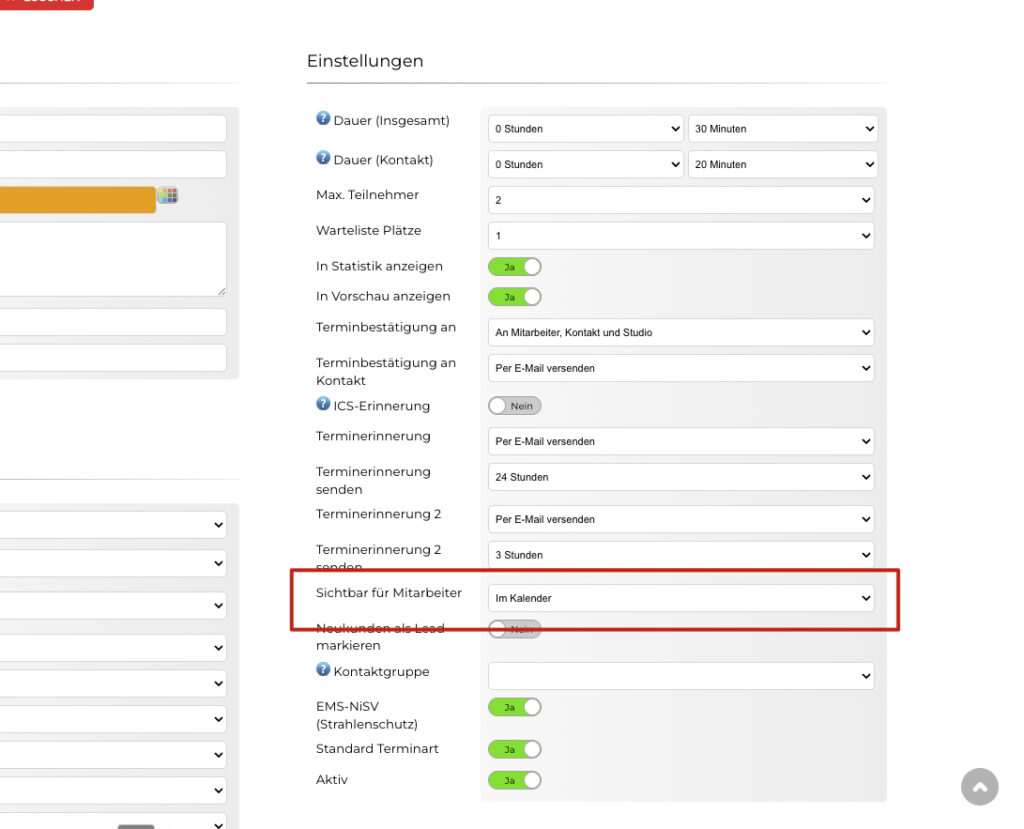
Diese Einstellung bestimmt, in welchem internen Kalender die Terminart bei dir und deinen Mitarbeitern angezeigt wird:
Kalender: Der normale Individualkalender – für Personal Trainings, Beratungen, Einzeltermine.
Kursplan: Der separate Kurskalender – für Gruppenkurse.
Beide: Die Terminart erscheint in beiden Ansichten.
Wenn du ein größeres Studio mit vielen Gruppenkursen betreibst, empfiehlt es sich, die Kurse nur im Kursplan anzuzeigen, damit der normale Kalender übersichtlich bleibt. Bei kleinen Studios mit wenigen Kursen kann alles im normalen Kalender laufen.
Bei welchem Mitarbeiter buchbar
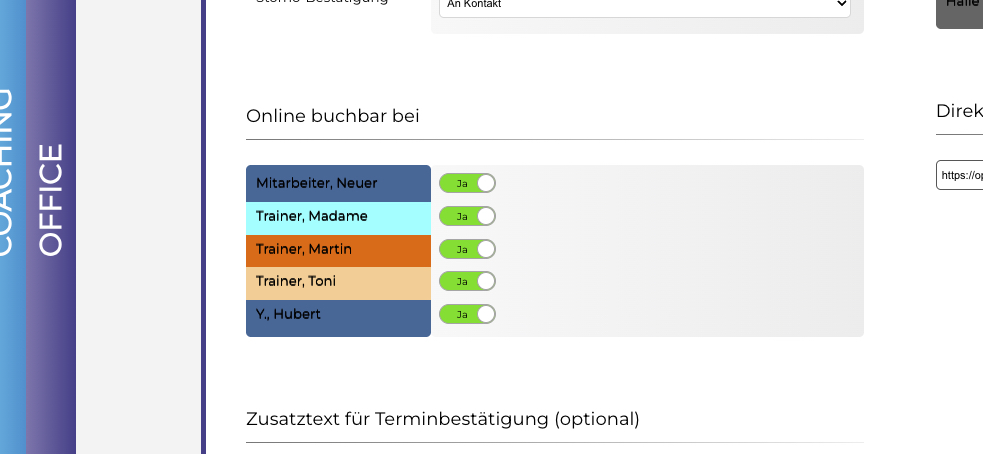
Hier legst du fest, bei welchen Mitarbeitern diese Terminart online buchbar sein soll. Ein Masseur muss z. B. nicht für EMS-Trainings buchbar sein. Wichtig: Der hier ausgewählte Mitarbeiter muss identisch sein mit dem Mitarbeiter, der im konkreten Termin eingetragen ist. Nur bei Übereinstimmung kann OptiOffice die Termine korrekt abgleichen und verfügbare Slots anzeigen.
Trainerauswahl
Wenn du die Trainerauswahl aktivierst, bekommt der Kunde bei der Onlinebuchung einen zusätzlichen Schritt, in dem er seinen bevorzugten Trainer auswählen kann. Es werden dann nur die Termine vorgeschlagen, an denen dieser Trainer tatsächlich anwesend ist.
Verfügbarkeit anzeigen
Wenn du möchtest, dass Kunden bei der Onlinebuchung sehen können, wie viele Plätze noch frei sind, aktivierst du diese Einstellung. Es werden dann kleine Symbole angezeigt: grün für freie Plätze, schwarz für belegte.
In Statistik anzeigen
Nicht jede Terminart muss in der Statistik auftauchen. Bei internen Terminen oder Pausen kannst du das deaktivieren.
In Vorschau anzeigen
Die Vorschau zeigt dir die nächsten anstehenden Termine mit den wichtigsten Kundeninformationen auf einen Blick – praktisch für die Terminvorbereitung.
Lead-Markierung
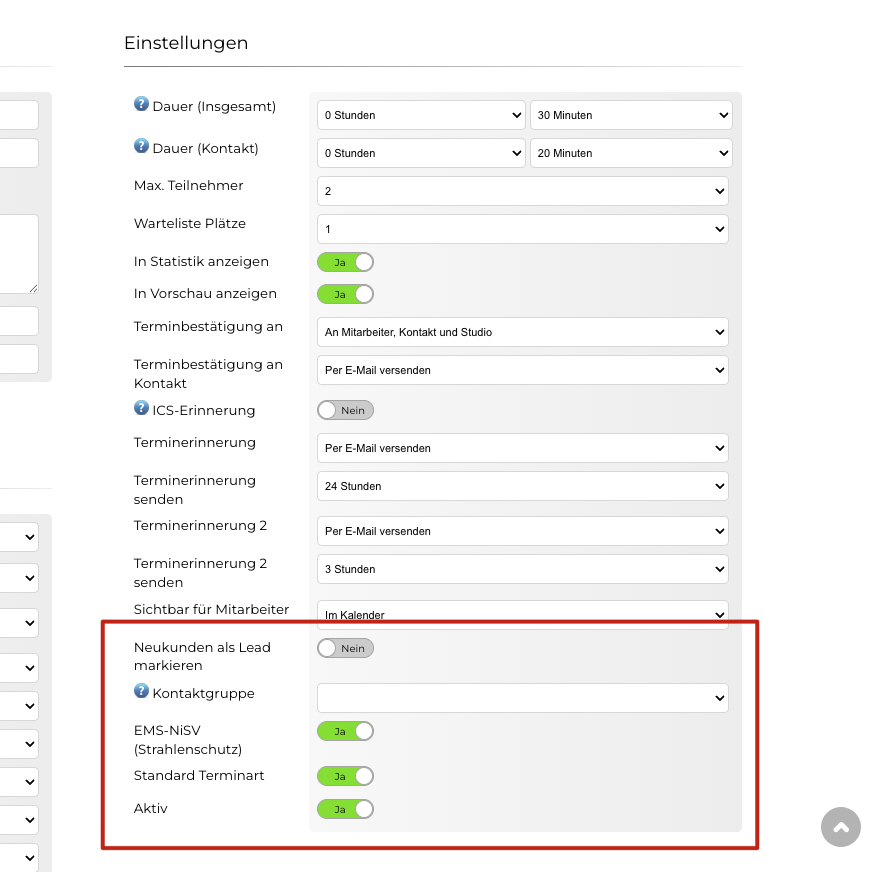
Wenn neue Kontakte über die Onlinebuchung reinkommen (z. B. über eine Facebook-Kampagne), können diese automatisch als Lead markiert werden. Sie erscheinen dann unter Personen → Leads und du kannst sie gezielt weiterbearbeiten.
Kontaktgruppe bei Erstbuchung
Du kannst einstellen, dass Kunden, die zum ersten Mal diese Terminart buchen, automatisch einer bestimmten Kontaktgruppe zugewiesen werden. Das ist besonders nützlich bei Kampagnen, um die Herkunft der Neukunden nachverfolgen zu können.
NiSV Strahlenschutz-Dokumentation
Für EMS-Studios gibt es eine halbautomatisierte Dokumentationsfunktion nach der NiSV (Verordnung zum Schutz vor schädlichen Wirkungen nichtionisierender Strahlung). Wenn du diese Terminart für EMS-Training nutzt, aktivierst du diese Einstellung.
Standardtermin
Wenn du diese Terminart besonders häufig nutzt, kannst du sie als Standardtermin festlegen. Dann ist sie beim Anlegen eines neuen Termins im Kalender direkt vorausgewählt – du musst nicht erst eine andere Terminart auswählen. Alle Einstellungen, die du hier vorgenommen hast, sind dann sofort geladen.
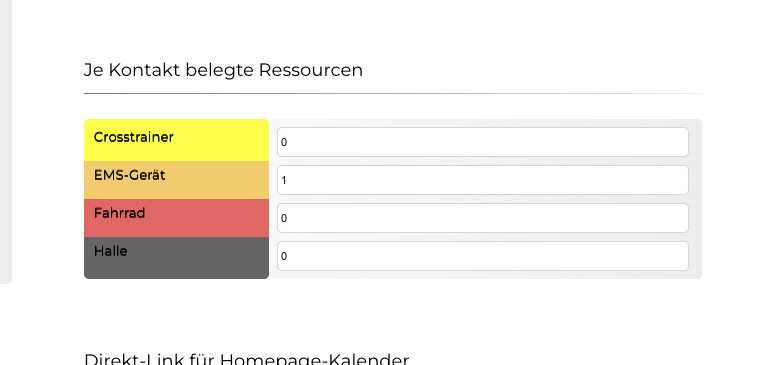
Ressourcen verknüpfen
Wenn für diesen Termin ein bestimmtes Gerät oder ein Raum benötigt wird (z. B. ein EMS-Gerät, ein Crosstrainer oder ein Kursraum), kannst du das hier verknüpfen. Pro Buchung wird dann automatisch eine Ressource geblockt. Wenn du z. B. zwei EMS-Geräte hast und in der Terminart „1 EMS-Gerät pro Kontakt“ eingestellt ist, können maximal zwei Kunden gleichzeitig diesen Termin haben – auch wenn du mehr Teilnehmerplätze eingestellt hast.
Bei kombinierten Terminarten (z. B. „EMS Crosstrainer“) kannst du auch mehrere Ressourcen gleichzeitig verknüpfen – dann wird sowohl ein EMS-Gerät als auch ein Crosstrainer geblockt.
Wenn die Ressourcen verbraucht sind, weil sie zeitlich in zwei parallelen Terminen benötigt werden, ist der Termin nicht mehr buchbar – auch wenn sonst noch Teilnehmerplätze frei wären. Prüfe deshalb unter Office → Einstellungen → Ressourcen, wie viele Ressourcen insgesamt zur Verfügung stehen und wie viele davon in deinen Terminarten benötigt werden.
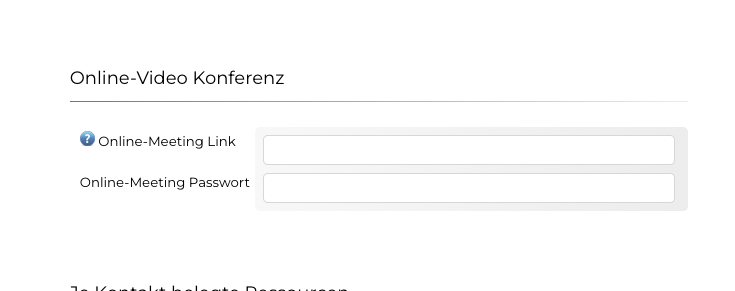
Online-Videokonferenz
Falls du Online-Termine anbietest, kannst du hier einen Zoom-Link, Google Meets-Link oder einen ähnlichen Einwahllink hinterlegen. Optional kannst du auch ein Passwort angeben. Beides wird dann automatisch in der Terminbestätigung an den Kunden mitgeliefert.
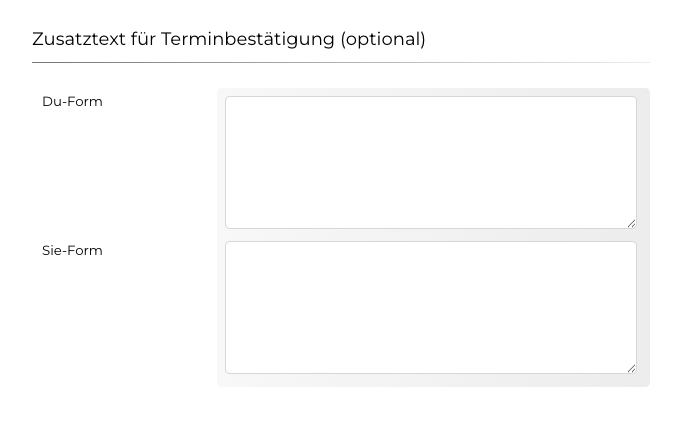
Zusatztexte für die Terminbestätigung
OptiOffice liefert bei Terminbestätigungen und Terminerinnerungen einen vorgefertigten, neutralen Text mit den wichtigsten Daten. Wenn du das Ganze individueller gestalten möchtest, kannst du für jede Terminart einen zusätzlichen, spezifischen Text hinterlegen – einmal in Du-Form und einmal in Sie-Form. Ob der Kunde geduzt oder gesiezt wird, legst du in der jeweiligen Kundenakte fest.
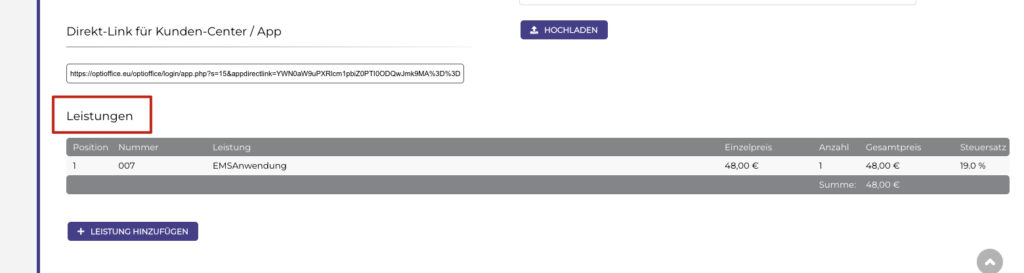
Leistung verknüpfen
Das ist einer der wichtigsten Schritte, den viele anfangs übersehen. Hier verknüpfst du eine oder mehrere Leistungen mit der Terminart. Diese Verknüpfung ist die Grundlage für die automatische Abrechnung über den TerminCheck.
Wenn ein Kunde einen Termin mit dieser Terminart hat und du den TerminCheck ausführst, prüft OptiOffice im Hintergrund: Ist die verknüpfte Leistung im Vertrag oder Paket des Kunden enthalten? Wenn ja, wird eine Einheit runtergezählt. Wenn der Kunde weder einen Vertrag noch ein Paket mit dieser Leistung hat, wird der hinterlegte Betrag automatisch in eine Rechnung überführt.
Wichtig: Es muss exakt die gleiche Leistung verknüpft werden – in der Terminart, im Vertrag und im Paket. Es reicht nicht aus, wenn die Leistung nur gleich benannt ist. OptiOffice erkennt den Zusammenhang nur, wenn es wirklich dieselbe Leistung ist. Mehr dazu im Artikel Leistungen richtig verknüpfen für den TerminCheck.
Du kannst auch mehrere Leistungen hinterlegen. Das wird z. B. in der Therapie häufig genutzt, wenn Krankenkassen die Leistungen aufgesplittet haben wollen. Aber dann wird auch jede Leistung immer abgezogen und wenn eine Leistung nicht bei dem Kunden mit einem Vertrag oder Paket verrechnet werden kann, wird eine Rechnung erstellt. Detailliertere Informationen zum erstellen von Leistungen findest du hier.
Tipps aus der Praxis
Denk dir die Terminarten gut durch, bevor du loslegst. Einmal sauber eingerichtet, läuft danach vieles automatisch – von der Buchung über die Erinnerung bis zur Abrechnung. Eine nachträgliche Änderung betrifft immer alle zukünftigen Termine dieser Terminart.
Nutze Kategorien. Gerade wenn du viele verschiedene Terminarten hast, helfen Kategorien bei der Übersicht – im Kalender, bei der Onlinebuchung und für dein Team.
Prüfe die Leistungsverknüpfung. Der häufigste Fehler bei der Abrechnung ist eine fehlende oder falsche Leistungsverknüpfung. Nimm dir die Zeit, das einmal richtig einzurichten.
Nutze die Terminart „Privat“ nur für private Zwecke. Diese spezielle Terminart ist dafür gedacht, dass Mitarbeiter auch private Termine im Kalender blocken können, die andere nicht einsehen können. Für reguläre Termine solltest du immer eine eigene Terminart anlegen.
Weiterführende Artikel
- Termine anlegen – Wie du Termine im Kalender einträgst
- Kalender – Bedienungsanleitung
- Leistungen richtig verknüpfen für den TerminCheck
- Leistungen oder Produkte anlegen
- Einstellungen für die Onlinebuchung – Die globalen Onlinebuchungs-Einstellungen
- Einstellungen für die Onlinebuchung im Kursplan
- Meine Termine kann man nicht buchen – Fehlersuche
- Wann wird die Terminerinnerung versendet?
- Wie bekommt der Kunde seinen Termin automatisch in seinen Kalender?
- Kunde sagt Termin zu spät ab – kann ich trotzdem abrechnen?
- Wie kann ich die Terminart „Privat“ bearbeiten oder löschen?
- Wie kann ich die Teilnehmerplätze ändern?
Stichwörter: Terminart erstellen, Terminart anlegen, Terminart einrichten, Terminarten Einstellungen, Termin konfigurieren, Terminvorlage, Teilnehmer, Warteliste, Stornierung, Terminbestätigung, Terminerinnerung, ICS, Ressourcen, Leistung verknüpfen, TerminCheck, Onlinebuchung, Kursplan, Kalender, Kategorie, Standardtermin, NiSV, Lead, Vorkasse, Trainerauswahl