
Wie können wir dir helfen?
Verträge / Mitgliedschaften anlegen
Verträge sind in OptiOffice das Werkzeug für wiederkehrende Mitgliedschaften – also monatliche oder wöchentliche Beiträge, die per SEPA-Lastschrift eingezogen werden. Du definierst einmal die Laufzeit, den Preis, die Kündigungsfrist und welche Leistungen im Vertrag enthalten sind. OptiOffice kümmert sich dann automatisch um die Abrechnung, die Verlängerung und das Kontingentmanagement.
Du findest die Verträge unter Office → Einstellungen → Verträge.
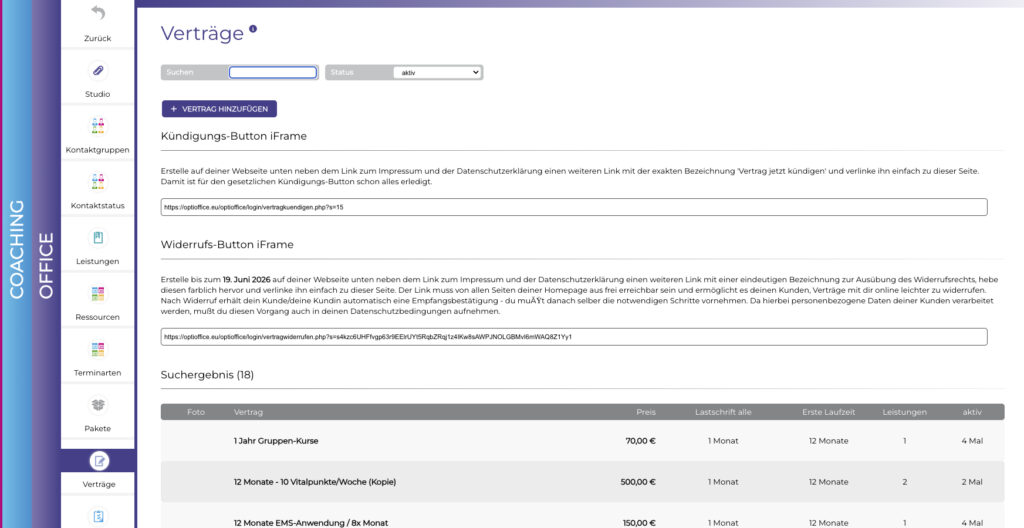
Vertragsübersicht
In der Übersicht siehst du alle angelegten Vertragsvorlagen mit Name, Preis, Lastschrift-Rhythmus, erster Laufzeit, Anzahl der verknüpften Leistungen und wie oft der Vertrag aktuell aktiv vergeben ist. Über die Suche und den Statusfilter kannst du gezielt nach aktiven oder inaktiven Verträgen filtern.
Oben findest du außerdem zwei wichtige iFrame-Links:
Kündigungs-Button iFrame: Einen Link, den du auf deiner Website neben Impressum und Datenschutzerklärung einbindest. Damit können deine Kunden ihren Vertrag direkt online kündigen – mit der exakten Bezeichnung „Vertrag jetzt kündigen“.
Widerrufs-Button iFrame: Seit dem 19. Juni 2026 gesetzlich vorgeschrieben. Dieser Link ermöglicht es deinen Kunden, Verträge online zu widerrufen. Der Link muss von allen Seiten deiner Homepage aus frei erreichbar sein und farblich hervorgehoben werden. Da hierbei personenbezogene Daten verarbeitet werden, muss dieser Vorgang auch in deinen Datenschutzbedingungen aufgenommen werden.
Einen Vertrag anlegen
Klicke auf „+ Vertrag hinzufügen“ und fülle die einzelnen Bereiche aus.
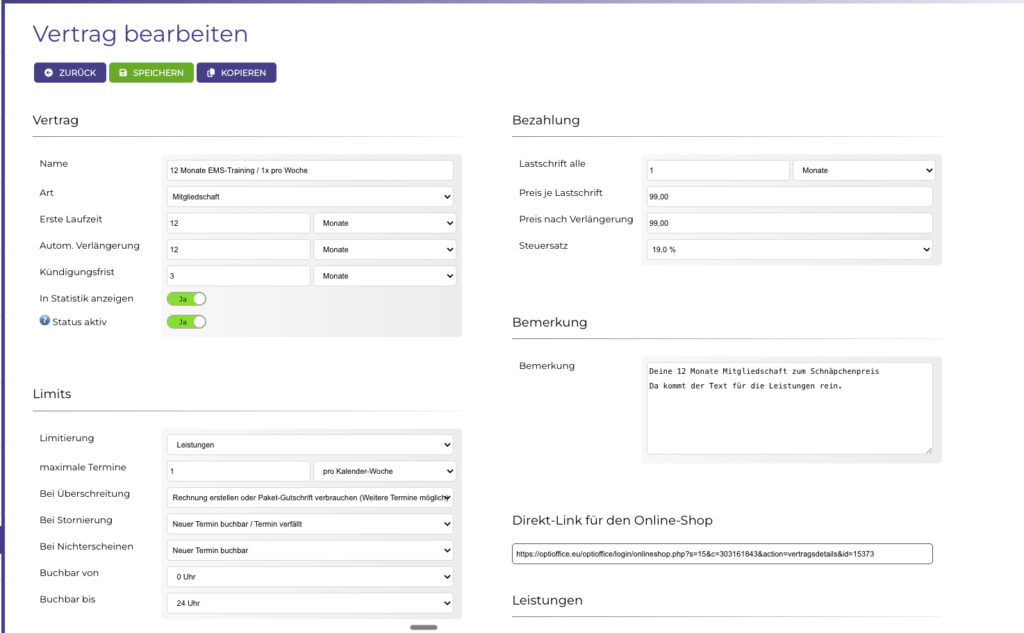
Vertrag – Grundeinstellungen
Name: Ein aussagekräftiger Name, der den Vertrag eindeutig beschreibt, z. B. „12 Monate EMS-Training / 1x pro Woche“. Bei Preiserhöhungen für Neukunden empfehlen wir, die alten Verträge mit einem Zusatz wie „(alt)“ oder einer Jahreszahl zu kennzeichnen (z. B. „12 Monate EMS-Training (2025)“), damit alte und neue Verträge nicht verwechselt werden.
Art: Wähle hier die Vertragsart aus, z. B. „Mitgliedschaft“.
Erste Laufzeit: Die Mindestlaufzeit des Vertrags (z. B. 12 Monate). In dieser Zeit kann der Vertrag nicht regulär gekündigt werden.
Autom. Verlängerung: Wie lange sich der Vertrag nach Ablauf der ersten Laufzeit automatisch verlängert, wenn nicht gekündigt wird (z. B. 12 Monate). Setzt du hier 0, verlängert sich der Vertrag nicht automatisch.
Kündigungsfrist: Die Frist, die der Kunde einhalten muss, um den Vertrag zu kündigen (z. B. 1 Monate vor Ende der Laufzeit).
In Statistik anzeigen: Ob dieser Vertrag in den Auswertungen berücksichtigt werden soll.
Status aktiv: Wenn du einen Vertrag auf inaktiv setzt, verschwindet er aus der Hauptübersicht und wird aus dem OnlineShop genommen. Bestehende Mitgliedschaften laufen aber ganz normal weiter und werden weiterhin eingezogen. Das ist z. B. nützlich bei Preiserhöhungen: Du setzt den alten Vertrag auf inaktiv und erstellst einen neuen mit dem neuen Preis. Bestandskunden zahlen weiterhin den alten Preis, Neukunden sehen nur den neuen.
Bezahlung
Lastschrift alle: Der Abbuchungsrhythmus – wie oft wird der Beitrag eingezogen? Z. B. jeden Monat, alle 2 Wochen, jedes Quartal.
Preis je Lastschrift: Der Betrag, der bei jeder Abbuchung eingezogen wird. Wichtig: Der Betrag muss zum Rhythmus passen. Wenn du monatlich abbuchst, steht hier der Monatsbeitrag. Wenn du wöchentlich abbuchst, der Wochenbeitrag.
Preis nach Verlängerung: Der Betrag, der nach Ablauf der ersten Laufzeit und automatischer Verlängerung eingezogen wird. Oft ist das derselbe Preis, kann aber auch abweichen (z. B. bei einem Einführungsangebot für die ersten 12 Monate).
Steuersatz: Standardmäßig 19%. Anpassen, falls ein anderer Satz gilt.
Bemerkung
Hier kannst du einen Freitext hinterlegen
Direkt-Link für den Online-Shop
Jeder Vertrag bekommt automatisch einen eigenen Link, über den Kunden direkt auf die Shop-Seite dieses Vertrags gelangen. Praktisch, wenn du von einer Kampagnen-Seite oder einer E-Mail direkt auf ein bestimmtes Angebot verlinken möchtest.
Limits
Im Limits-Bereich legst du fest, wie viele Einheiten dein Kunde innerhalb eines Zeitraums nutzen darf und was passiert, wenn er dieses Kontingent überschreitet. Das ist einer der wichtigsten Bereiche im Vertrag, deshalb gibt es dafür auch einen eigenen ausführlichen Artikel: Was ist bei Verträgen der Unterschied von Limits nach Terminart oder nach Leistung?
Hier die Kurzfassung der wichtigsten Einstellungen:
Limitierung: Du wählst, ob das Limit nach Terminarten oder nach Leistungen berechnet wird. Terminarten ist einfacher einzurichten, Leistungen ist flexibler. Bei der Limitierung nach Terminarten wählst du direkt aus der Liste, welche Terminarten im Vertrag enthalten sind und wie oft sie genutzt werden dürfen. Bei der Limitierung nach Leistungen muss in der Terminart und im Vertrag exakt dieselbe Leistung verknüpft sein.
Bei Überschreitung: Was passiert, wenn der Kunde sein Kontingent aufgebraucht hat? Du kannst z. B. einstellen, dass eine Rechnung erstellt oder ein Paketpunkt abgezogen wird und der Kunde trotzdem weiter buchen kann. Oder du sperrst die weitere Buchung komplett.
Bei Stornierung: Was passiert mit dem Kontingent, wenn ein Termin storniert wird? Z. B. „Neuer Termin buchbar / Termin verfällt“ – die Einheit wird zurückgegeben und der Kunde kann einen neuen Termin buchen.
Bei Nichterscheinen: Was passiert, wenn der Kunde nicht zum Termin kommt? Z. B. „Neuer Termin buchbar“ – die Einheit wird trotzdem zurückgegeben.
Buchbar von / bis: Du kannst einschränken, in welchem Zeitfenster der Kunde mit diesem Vertrag Termine buchen darf (z. B. nur vormittags von 0 bis 12 Uhr). Bucht der Kunde außerhalb dieses Fensters, greift der Vertrag nicht und es wird eine Rechnung erstellt.
Wichtig zum Rhythmus: Der Abrechnungszeitraum richtet sich nach dem Vertragsbeginn. Wenn ein Vertrag am 11. eines Monats beginnt und die Limitierung „1x pro Woche“ ist, dann läuft die Woche immer vom Vertragsbeginn aus gerechnet – nicht nach Kalenderwoche. Wenn du möchtest, dass die Woche immer von Montag bis Sonntag geht, stelle die Limitierung auf „pro Kalenderwoche“ um. Das ist für Kunden intuitiver, weil niemand im Kopf hat, an welchem Wochentag sein Vertrag begonnen hat.
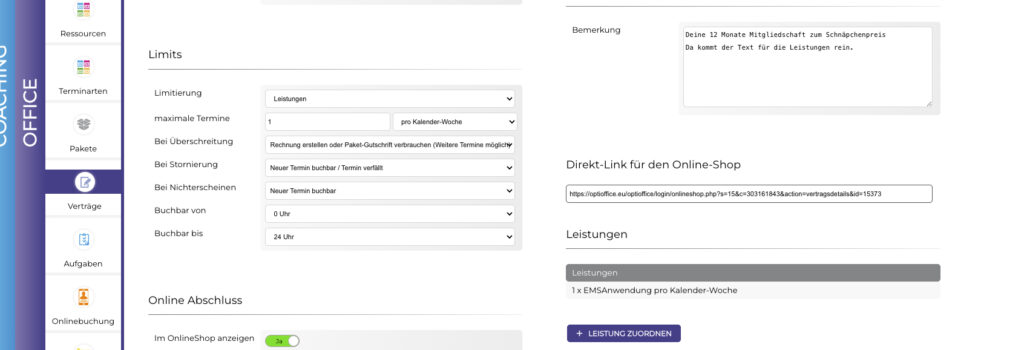
Leistung verknüpfen
Wie bei Terminarten und Paketen musst du auch im Vertrag eine Leistung verknüpfen – über den Button „+ Leistung zuordnen“. Die verknüpfte Leistung wird mit Anzahl und Rhythmus angezeigt (z. B. „1 x EMSAnwendung pro Kalender-Woche“).
Es muss exakt dieselbe Leistung sein, die auch in der Terminart und im Paket verknüpft ist. Nur so kann der TerminCheck korrekt abrechnen. Prüfe das nach dem Einrichten über den LinkCheck unter Office → Einstellungen → LinkCheck.
Online Abschluss
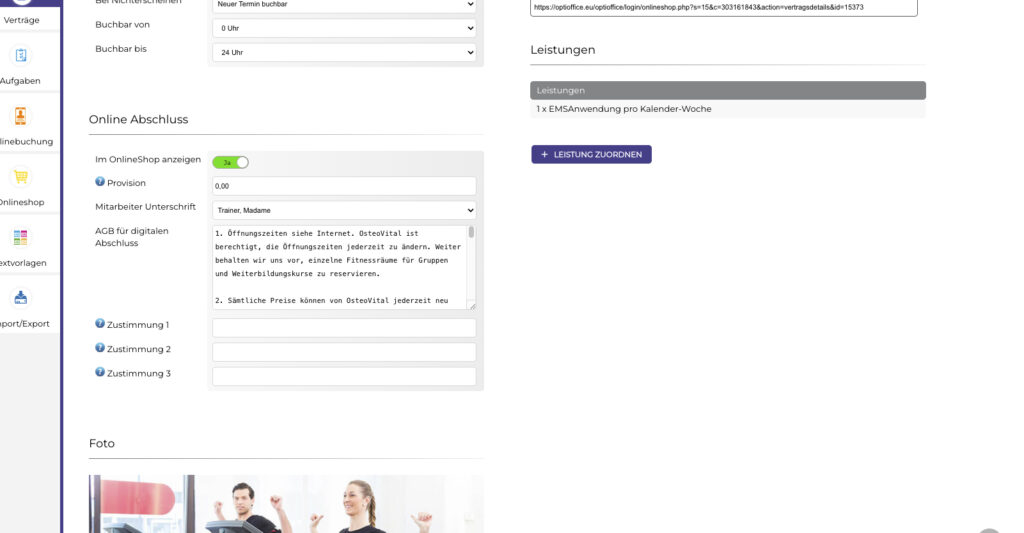
Wenn du möchtest, dass Kunden den Vertrag direkt über den OnlineShop abschließen können, konfigurierst du das hier.
Im OnlineShop anzeigen: Aktivieren, damit der Vertrag im Shop erscheint.
Provision: Falls du ein Empfehlungsprogramm nutzt, kannst du hier einen Provisionsbetrag hinterlegen.
Mitarbeiter Unterschrift: Welcher Mitarbeiter auf dem digital abgeschlossenen Vertrag als Unterzeichner erscheint.
AGB für digitalen Abschluss: Hier hinterlegst du die AGB-Texte für den Vertrag
Zustimmung 1, 2, 3: Zusätzliche Zustimmungsfelder, die der Kunde beim Abschluss ankreuzen muss – z. B. für Datenschutz, Widerrufsbelehrung oder Hausordnung.
Foto: Ein Bild, das im OnlineShop für diesen Vertrag angezeigt wird.
Einen Vertrag einem Kunden zuweisen
Um einem Kunden einen Vertrag zuzuweisen, gehst du in die Kundenakte unter „Verträge“ (Mitgliedschaften). Dort klickst du auf „+ Vertrag hinzufügen“ und wählst den gewünschten Vertrag aus. Anschließend gibst du das Vertragsbeginn-Datum, das SEPA-Mandatsdatum und die Bankdaten des Kunden ein.
In der Kundenakte unter Mitgliedschaften siehst du dann alle Vertragsdetails: Preis, Zahlweise, Vertragsbeginn, ob der Vertrag pausiert ist, ob eine Kündigung vorliegt und die nächste Fälligkeit. Darunter findest du eine Übersicht aller bisherigen Zahlungen mit Datum, Verwendungszweck und Betrag.
Verträge bei Preiserhöhungen verwalten
Wenn du die Preise für Neukunden erhöhst, aber Bestandskunden den alten Preis behalten sollen, gehst du so vor: Setze den alten Vertrag auf „Status aktiv: Nein“. Damit wird er aus dem OnlineShop und der Hauptübersicht entfernt, bestehende Mitgliedschaften laufen aber unverändert weiter. Erstelle dann einen neuen Vertrag mit dem neuen Preis. Damit kein Verwechslungsrisiko besteht, benenne entweder den alten Vertrag um (z. B. mit dem Zusatz „alt“ oder einer Jahreszahl) oder gib dem neuen einen leicht anderen Namen.
Nächste Fälligkeit vs. Abbuchungsdatum
Ein häufiger Punkt der Verwirrung: Die „Nächste Fälligkeit“ in der Kundenakte zeigt nicht an, wann die nächste Abbuchung stattfindet, sondern bis wann der Kunde bezahlt hat. Da sich der Abrechnungszeitraum nach dem Vertragsbeginn richtet (z. B. immer vom 11. bis zum 10.), die Abbuchung aber auf einen anderen Tag eingestellt sein kann (z. B. immer am 1.), fallen diese Daten oft nicht auf den gleichen Tag. Wenn die Fälligkeit dazwischen rot markiert ist, bedeutet das nur, dass der aktuelle Zeitraum noch nicht bezahlt ist – das erledigt sich mit der nächsten Abbuchung von selbst. Mehr dazu im Artikel Was ist der Unterschied zwischen Abbuchungsdatum und Nächster Fälligkeit?
Tipps aus der Praxis
Limitierung auf Kalenderwoche stellen. Wenn deine Kunden z. B. 1x pro Woche trainieren dürfen, nutze die Einstellung „pro Kalenderwoche“ statt „pro Woche ab Vertragsbeginn“. Das ist für Kunden intuitiver und vermeidet Verwirrung, weil die Woche dann immer von Montag bis Sonntag geht.
Bei Überschreitung an Pakete denken. Wenn du „Rechnung erstellen oder Paket-Gutschrift verbrauchen“ einstellst, können Kunden auch über ihr Vertragskontingent hinaus buchen – es wird dann automatisch ein Paketpunkt abgezogen. Das verhindert, dass Termine ohne Abrechnung durchrutschen.
Vertragsname durchdacht wählen. Ein Name wie „12 Monate EMS-Training / 1x pro Woche“ sagt auf einen Blick, was der Vertrag beinhaltet. Das hilft dir, deinen Mitarbeitern und auch deinen Kunden im OnlineShop.
Alte Verträge nicht löschen. Wenn ein Vertrag nicht mehr angeboten wird, setze ihn auf inaktiv statt ihn zu löschen. So bleiben bestehende Mitgliedschaften davon unberührt und du hast die Vertragsvorlage noch für eventuelle Rückfragen.
LinkCheck nach dem Einrichten. Prüfe über Office → Einstellungen → LinkCheck, ob die Leistung im Vertrag mit der Leistung in der Terminart übereinstimmt.
Weiterführende Artikel
- Was ist bei Verträgen der Unterschied von Limits nach Terminart oder nach Leistung? – Ausführliche Erklärung der Limitierungsoptionen
- Was ist der Unterschied zwischen Abbuchungsdatum und Nächster Fälligkeit?
- Ruhezeit verschiebt das Vertragsende – Ruhezeiten und ihre Auswirkung auf Laufzeit und Kündigung
- Zahlungserinnerung oder Mahnung nach Rücklastschrift
- Leistungen richtig verknüpfen für den TerminCheck
- Wozu ist der TerminCheck?
- LinkCheck – Kann ich überprüfen wie Leistungen verknüpft sind?
- Leistungen und Produkte anlegen
- Pakete
- Neue SEPA-Version für den Bankeinzug
- Gutschrift / Stornorechnung erstellen
Stichwörter: Vertrag, Verträge, Mitgliedschaft, Mitgliedschaften, Vertrag anlegen, Vertrag erstellen, Laufzeit, Kündigungsfrist, Verlängerung, Lastschrift, SEPA, Preis, Beitrag, Monatsbeitrag, Limitierung, Kontingent, Überschreitung, Stornierung, Nichterscheinen, Buchbar von bis, Kalenderwoche, Fälligkeit, Abbuchungsdatum, Ruhezeit, Kündigung, OnlineShop, Online Abschluss, AGB, Widerruf, Kündigungsbutton, Widerrufsbutton, Preiserhöhung, inaktiv, Leistung verknüpfen, TerminCheck, LinkCheck