
Wie können wir dir helfen?
Leistungen
Leistungen sind der Dreh- und Angelpunkt für die automatische Abrechnung in OptiOffice. Sie verbinden deine Terminarten mit deinen Verträgen und Paketen – und sorgen dafür, dass der TerminCheck im Hintergrund korrekt abrechnen kann. Deshalb lohnt es sich, die Leistungen sorgfältig und durchdacht anzulegen, bevor du mit Terminen, Verträgen und Paketen loslegst.
Du findest die Leistungen unter Office → Einstellungen → Leistungen.
Was ist eine Leistung?
Eine Leistung in OptiOffice ist eine Einzelanwendung oder ein Einzelprodukt – also das, was ein Kunde bei einem einmaligen Besuch in Anspruch nehmen oder kaufen würde. Zum Beispiel eine EMS-Anwendung, ein Personaltraining, eine Massage oder ein Proteinshake.
Wichtig: Unter Leistungen legst du ausschließlich Einzelleistungen an. Verträge (Mitgliedschaften) und Pakete (z. B. 10er-Karten) werden an anderer Stelle erstellt – unter Office → Einstellungen → Verträge bzw. Pakete. Dort verknüpfst du dann die hier angelegten Einzelleistungen.
Eine Leistung anlegen
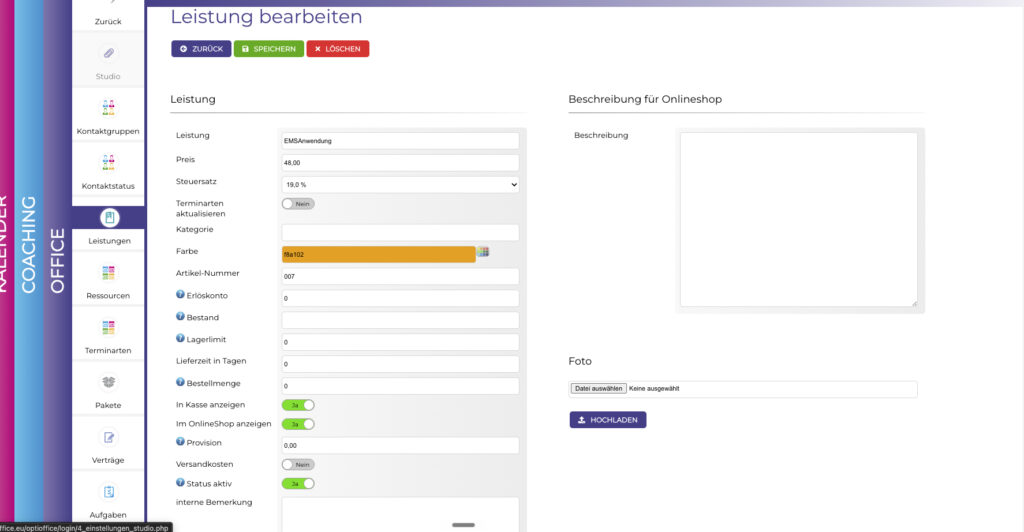
Klicke auf den Button „Leistung hinzufügen“ und es öffnet sich die Bearbeitungsmaske. Hier gehst du die einzelnen Felder durch:
Name
Gib deiner Leistung einen Namen. Ein guter Tipp aus der Praxis: Halte den Namen bewusst neutral. Nenne die Leistung z. B. „EMS Anwendung“ statt „EMS Krafttraining“, wenn du möchtest, dass sie später in mehreren Terminarten verknüpft wird (EMS Kraft, EMS Cardio, EMS Rücken usw.). Dann können deine Kunden sich die Terminart selbst aussuchen und die Leistung wird trotzdem korrekt vom Kontingent abgezogen oder in Rechnung gestellt.
Preis
Hier trägst du den Einzelpreis ein – also das, was ein Kunde zahlen würde, wenn er ohne Vertrag oder Paket einmalig diese Leistung in Anspruch nimmt. In der Regel nimmst du hier den höchsten Preis, also den regulären Einzelpreis. Vergünstigungen laufen dann über Verträge, Pakete oder Sonderpreise.
Steuersatz
Der Steuersatz ist standardmäßig auf 19% eingestellt. Falls für deine Leistung ein anderer Satz gilt, kannst du das hier anpassen.
Kategorie und Farbe
Du kannst eine Kategorie und eine Farbe vergeben, um deine Leistungen besser zu organisieren – besonders hilfreich, wenn du viele verschiedene Leistungen hast.
Artikelnummer
Optional kannst du eine Artikelnummer vergeben. Das kann für die interne Organisation oder für die Buchhaltung nützlich sein.
Erlöskonto
Dieses Feld ist für die Buchhaltung relevant. Welches Erlöskonto hier eingetragen werden soll, fragst du am besten deinen Steuerberater.
Bestand, Lagerlimit, Lieferzeit und Bestellmenge
Diese Felder sind für Produkte gedacht, nicht für Dienstleistungen. Wenn du z. B. Proteinshakes oder Fitnessartikel verkaufst, kannst du hier den aktuellen Bestand, das Lagerlimit (ab wann nachbestellt werden soll), die durchschnittliche Lieferzeit in Tagen und die gewünschte Bestellmenge hinterlegen. So hast du deine Warenwirtschaft an einer Stelle im Blick. Bei Dienstleistungen lässt du diese Felder einfach leer.
In Kasse anzeigen
Wenn du möchtest, dass diese Leistung oder dieses Produkt in der Kasse verfügbar ist (z. B. für den direkten Verkauf vor Ort), stellst du das hier auf Ja. Die Leistung erscheint dann in der Kassenansicht und du kannst sie mit einem Klick auf den Bon setzen. Auch die interne Bemerkung, die du weiter unten hinterlegst, wird in der Kasse angezeigt.
Im Onlineshop anzeigen
Wenn du diese Leistung oder dieses Produkt auch über deinen Onlineshop verkaufen möchtest, aktivierst du das hier.
Provision
Wenn du ein Empfehlungsprogramm hast, kannst du hier einen Provisionsbetrag hinterlegen. Wird diese Leistung von einem Kunden weiterempfohlen und gebucht, bekommt der empfehlende Kunde den eingetragenen Betrag auf sein Guthabenkonto gutgeschrieben.
Versandkosten
Nur relevant für Produkte, die verschickt werden. Bei Dienstleistungen lässt du das leer.
Terminart direkt anlegen
Du hast die Möglichkeit, direkt aus der Leistung heraus eine passende Terminart zu erstellen. Das kann praktisch sein, wenn du eine Leistung anlegst und gleich die dazugehörige Terminart mit erstellen möchtest. Wenn du die Terminart lieber separat und in Ruhe einrichtest (was wir empfehlen), lässt du das einfach weg.
Interne Bemerkung
Hier kannst du eine Notiz für dein Team hinterlegen, z. B. Hinweise zur Durchführung oder besondere Informationen. Diese Bemerkung wird auch in der Kasse angezeigt, ist aber für Kunden nicht sichtbar.
Beschreibung für den Onlineshop
Falls du die Leistung oder das Produkt im Onlineshop anbietest, kannst du hier eine ausführliche Beschreibung hinterlegen, die dem Kunden im Shop angezeigt wird.
Bild
Du kannst ein Bild hochladen, das die Leistung oder das Produkt visuell darstellt – z. B. für den Onlineshop oder die Kasse.
Leistungen richtig verknüpfen
Das Anlegen der Leistung ist nur der erste Schritt. Damit die automatische Abrechnung funktioniert, muss die Leistung an drei Stellen verknüpft werden: in der Terminart, im Paket und im Vertrag. Und das ist der entscheidende Punkt – es muss überall exakt die gleiche Leistung verknüpft sein. Es reicht nicht aus, wenn eine Leistung nur gleich benannt ist. OptiOffice erkennt den Zusammenhang nur, wenn es wirklich dieselbe Leistung ist, die du einmal angelegt hast.
Verknüpfung 1: Leistung → Terminart
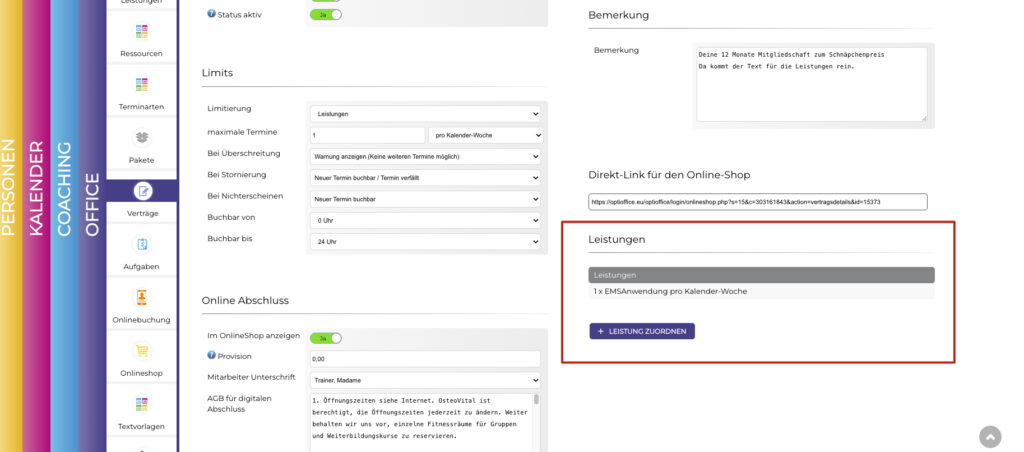
Gehe unter Office → Einstellungen → Terminarten in die jeweilige Terminart und scrolle ganz nach unten. Dort klickst du auf „Leistung hinzufügen“, suchst deine Leistung und übernimmst sie. Das bedeutet: Jedes Mal, wenn ein Kunde einen Termin mit dieser Terminart hat und du den TerminCheck ausführst, wird diese Leistung abgerechnet.
Du kannst die gleiche Leistung in mehreren Terminarten verknüpfen. Das ist auch der Grund, warum es sich lohnt, die Leistung neutral zu benennen – eine „EMS Anwendung“ kann so in „EMS Kraft“, „EMS Cardio“ und „EMS Rücken“ gleichermaßen verknüpft werden. Mehr Informationen zu der Terminarterstellung findest du hier.
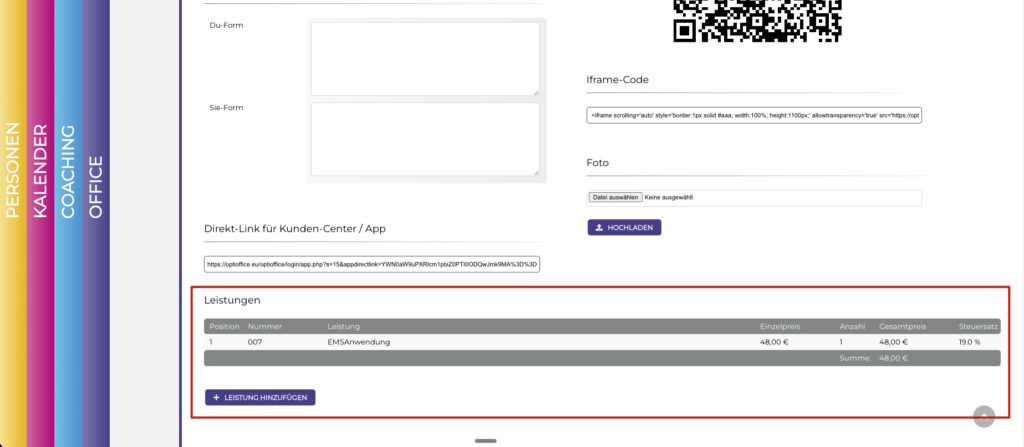
Verknüpfung 2: Leistung → Paket
Gehe unter Office → Einstellungen → Pakete und erstelle ein Paket (z. B. eine 10er-Karte). Füge dort die gleiche Leistung hinzu und gib die Stückzahl an (z. B. 10). Der Paketpreis kann natürlich günstiger sein als 10x der Einzelpreis – das ist ja der Vorteil einer Mehrfachkarte. Der Kunde zahlt den vergünstigten Paketpreis und bekommt die hinterlegte Anzahl an Einheiten gutgeschrieben.
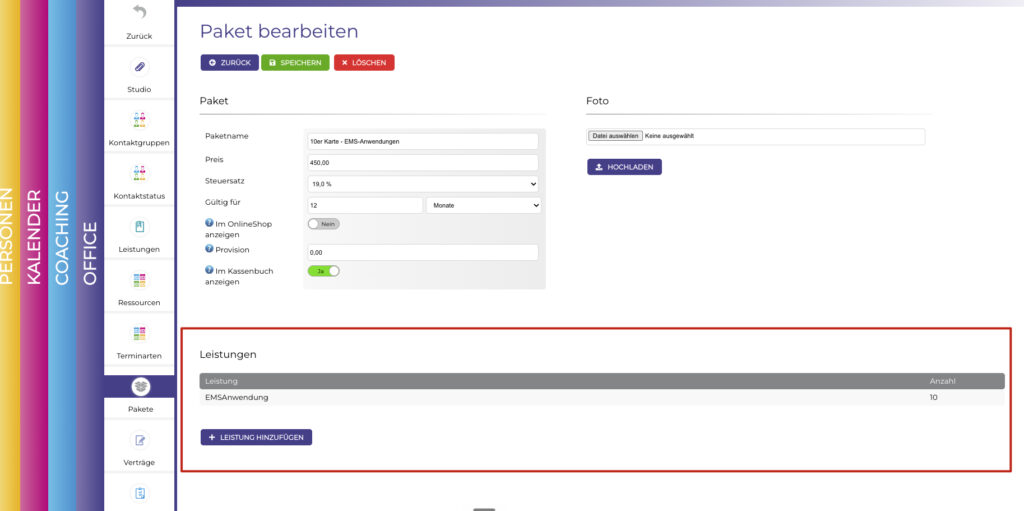
Verknüpfung 3: Leistung → Vertrag
Gehe unter Office → Einstellungen → Verträge und erstelle einen Vertrag. Auch dort fügst du die gleiche Leistung hinzu und legst über die Limitierung fest, wie oft der Kunde diese Leistung nutzen darf. Für mehr Informationen zur Limitierungen findest du hier.
So funktioniert die automatische Abrechnung (TerminCheck)
Sobald ein Termin in der Vergangenheit liegt, taucht er im TerminCheck auf (Kalender → TerminCheck). Dort kannst du den Termin abchecken. Dabei stehen dir verschiedene Optionen zur Verfügung: War der Kunde anwesend? Soll abgerechnet werden? Zahlt er direkt über die Kasse (bar oder EC-Karte)? Soll eine Rechnung erstellt werden? Oder ist es ein Ausfallhonorar?
Wenn du auf „Abrechnen“ klickst, prüft OptiOffice im Hintergrund automatisch die Verknüpfungen in dieser Reihenfolge:
Schritt 1 – Vertrag prüfen: Hat der Kunde einen aktiven Vertrag, in dem genau diese verknüpfte Leistung enthalten ist? Wenn ja und das Kontingent noch nicht aufgebraucht ist, wird eine Einheit vom Vertrag abgezogen. Fertig.
Schritt 2 – Paket prüfen: Wenn kein passender Vertrag vorhanden ist, prüft das System als nächstes, ob der Kunde ein Paket (z. B. eine 10er-Karte) hat, in dem diese Leistung enthalten ist. Wenn ja, wird eine Einheit vom Paket abgezogen.
Schritt 3 – Rechnung erstellen: Wenn weder ein Vertrag noch ein Paket passt, wird der in der Leistung hinterlegte Einzelpreis automatisch in eine Rechnung überführt.
Wann wird trotz Vertrag eine Rechnung erstellt?
Es gibt Situationen, in denen ein Kunde zwar einen Vertrag hat, aber trotzdem eine Rechnung erstellt wird. Das passiert z. B. wenn der Vertrag sich im Ruhezustand befindet, wenn die in dem Vertrag eingestellten Limits überschritten sind (z. B. Kunde hat schon alle 4 Einheiten diese Woche aufgebraucht), eine Leistung im Termin abgefragt wird die in dem Vertrag nicht enthalten ist oder wenn der Termin außerhalb der im Vertrag festgelegten buchbaren Zeiten liegt. Das Gleiche gilt für Pakete: Ist ein Paket abgelaufen oder aufgebraucht, wird ebenfalls eine Rechnung erstellt.
Verknüpfungen überprüfen mit dem LinkCheck
Um sicherzugehen, dass alle Verknüpfungen korrekt sind, bietet OptiOffice den LinkCheck. Diesen findest du unter Office → Einstellungen → LinkCheck. Dort kannst du auf einen Blick prüfen, ob die gleiche Leistung in Terminart, Vertrag und Paket korrekt verknüpft ist. Besonders nach der erstmaligen Einrichtung oder nach Änderungen empfehlen wir, den LinkCheck einmal durchzugehen. Mehr dazu im Artikel LinkCheck – Kann ich überprüfen wie Leistungen verknüpft sind?
Sonderpreise für einzelne Kunden
Wenn du einem bestimmten Kunden einen individuellen Preis anbieten möchtest, musst du dafür keine eigene Leistung anlegen. In der Kundenakte gibt es unter „Sonderpreise“ die Möglichkeit, für eine bestimmte Leistung einen abweichenden Preis zu hinterlegen. Wenn der reguläre Preis für ein Personaltraining z. B. 93 € beträgt, du diesem Kunden aber nur 85 € berechnest, trägst du das dort ein. Beim TerminCheck wird dann automatisch der Sonderpreis herangezogen.
Häufige Fehler und Tipps
Leistungen nicht nur gleich benennen, sondern dieselbe verwenden. Der häufigste Fehler bei der Abrechnung ist, dass in der Terminart eine Leistung „Personaltraining“ verknüpft ist, im Vertrag aber eine andere, ebenfalls „Personaltraining“ genannte Leistung. Für OptiOffice sind das zwei verschiedene Leistungen. Achte darauf, dass du überall exakt dieselbe Leistung auswählst.
Einzelleistungen neutral benennen. Wenn du möchtest, dass eine Leistung in mehreren Terminarten funktioniert, benenne sie neutral. „EMS Anwendung“ ist flexibler als „EMS Krafttraining 30min“.
Preis = Einzelpreis ohne Vergünstigung. Der Preis in der Leistung ist der reguläre Einzelpreis. Vergünstigungen laufen über Pakete (z. B. 10er-Karte günstiger als 10x Einzelpreis), Verträge (monatlicher Festbetrag) oder Sonderpreise (individuell pro Kunde).
Keine Verträge oder Pakete unter Leistungen anlegen. Unter Leistungen kommen nur Einzelanwendungen und Produkte. Verträge und Pakete haben ihre eigenen Bereiche in den Einstellungen.
Unterschiedliche Preise = unterschiedliche Leistungen. Wenn du z. B. Fitnesskurse und Jumping-Kurse anbietest und diese unterschiedlich bepreist sind, brauchst du dafür zwei separate Leistungen. Eine gemeinsame Leistung für beide funktioniert nur, wenn beide den gleichen Preis haben.
Nach Änderungen den LinkCheck nutzen. Wenn du Leistungen umbenennst, neue Terminarten hinzufügst oder Verträge anpasst, prüfe anschließend über den LinkCheck, ob alle Verknüpfungen noch stimmen.
Weiterführende Artikel
- Leistungen richtig verknüpfen für den TerminCheck – Erklärvideo zur Verknüpfung
- Wozu ist der TerminCheck? Wie funktioniert die Abrechnung? – Erklärvideo zur automatischen Abrechnung
- LinkCheck – Kann ich überprüfen wie Leistungen verknüpft sind?
- Terminarten anlegen – Einstellungen in den Terminarten
- Pakete und Punktekarten – 10er-Karten und Kontingente anlegen
- Mitgliedschaften anlegen – Verträge erstellen und konfigurieren
- Was ist bei Verträgen der Unterschied von Limits nach Terminart oder nach Leistung?
- Kunde sagt Termin zu spät ab – kann ich trotzdem abrechnen?
Stichwörter: Leistung anlegen, Produkt anlegen, Dienstleistung erstellen, Einzelleistung, Leistung verknüpfen, TerminCheck, automatische Abrechnung, Verknüpfung, LinkCheck, Paket, Vertrag, Mitgliedschaft, 10er-Karte, Punktekarte, Sonderpreis, Einzelpreis, Erlöskonto, Artikelnummer, Kasse, Onlineshop, Provision