
Wie können wir dir helfen?
Aufgaben
Aufgaben helfen dir, den Überblick über anstehende To-dos im Studioalltag zu behalten – vom Anruf bei einem Kunden über das Versenden eines Begrüßungsschreibens bis hin zur Erinnerung an einen Re-Check nach zwei Monaten. Du kannst Aufgaben einzeln anlegen oder über Vorlagen automatisch eine ganze Kette von Aufgaben auf einmal erstellen. Erledigte Aufgaben verschwinden aus der Übersicht und werden in der Historie der Kundenakte dokumentiert.
Wo finde ich die Aufgaben?
Aufgaben findest du an zwei Stellen in OptiOffice:
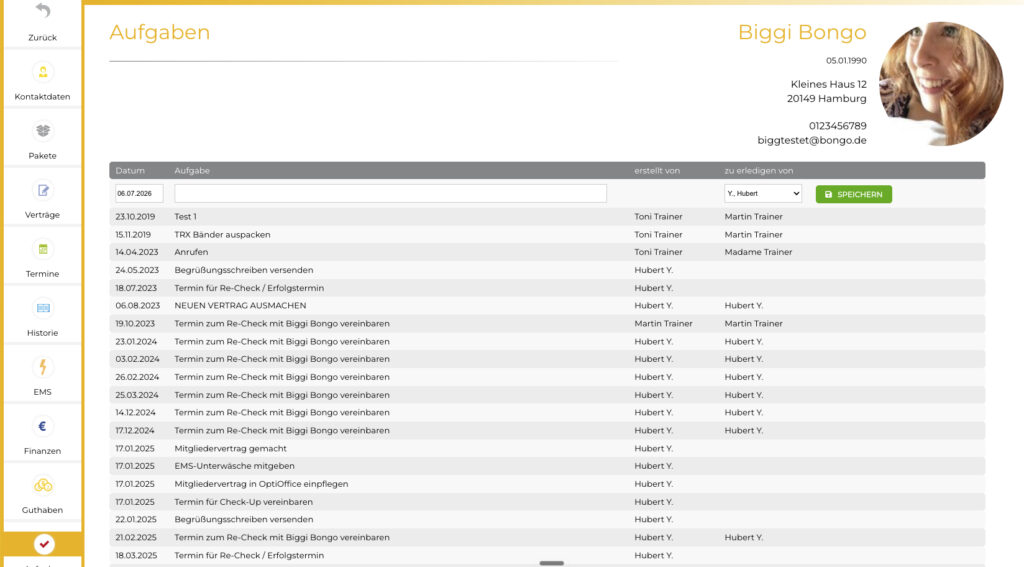
In der Kundenakte unter dem Menüpunkt „Aufgaben“ auf der linken Seite. Hier siehst du alle Aufgaben, die einem bestimmten Kunden zugeordnet sind – sowohl offene als auch bereits erledigte.
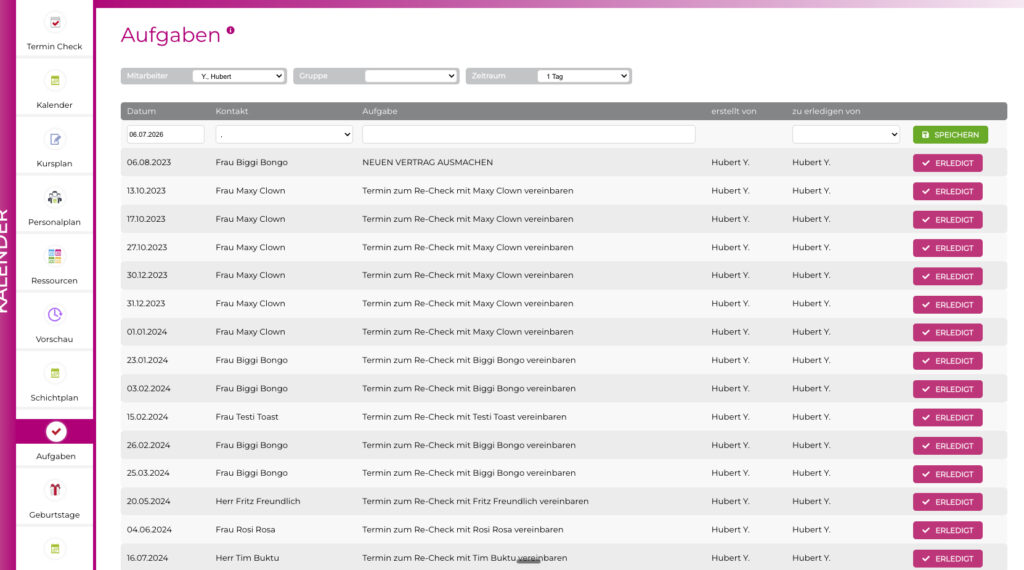
Im Kalenderbereich unter dem Menüpunkt „Aufgaben“. Das ist die Gesamtübersicht über alle Aufgaben, quer über alle Kunden hinweg. Hier kannst du nach Mitarbeiter, Kontaktgruppe und Zeitraum filtern, um gezielt zu sehen, was bei wem ansteht.
Aufgaben manuell anlegen
In der Kundenakte
Gehe in die Kundenakte des betreffenden Kunden und klicke links auf „Aufgaben“. In der oberen Zeile siehst du die Eingabefelder für eine neue Aufgabe:
Datum: Wird automatisch mit dem heutigen Datum vorausgefüllt. Du kannst es natürlich ändern, z. B. wenn die Aufgabe erst in einer Woche fällig sein soll.
Aufgabe: Der Text der Aufgabe, z. B. „Anrufen“, „Begrüßungsschreiben versenden“ oder „Termin für Re-Check vereinbaren“.
Zu erledigen von: Über das Dropdown wählst du den Mitarbeiter aus, der die Aufgabe erledigen soll. Wenn du das Feld leer lässt, ist die Aufgabe keinem bestimmten Mitarbeiter zugewiesen.
Als „Erstellt von“ wird automatisch der Mitarbeiter eingetragen, der gerade eingeloggt ist. Das lässt sich nicht ändern.
Klicke auf Speichern und die Aufgabe erscheint in der Liste.
In der Gesamtübersicht
Im Kalenderbereich unter „Aufgaben“ kannst du ebenfalls neue Aufgaben anlegen. Der Unterschied zur Kundenakte ist, dass du hier zusätzlich den Kontakt über ein Dropdown auswählen musst, dem die Aufgabe zugeordnet werden soll. Das ist praktisch, wenn du schnell hintereinander Aufgaben für verschiedene Kunden anlegen möchtest, ohne jedes Mal in die einzelne Kundenakte zu wechseln.
Aufgaben erledigen
In der Gesamtübersicht im Kalenderbereich hat jede Aufgabe rechts einen grünen „Erledigt“-Button. Wenn du darauf klickst, verschwindet die Aufgabe aus der Übersicht. Sie ist damit aber nicht gelöscht – du findest sie anschließend in der Historie der jeweiligen Kundenakte wieder, damit alles nachvollziehbar bleibt.
Offene Aufgaben werden auch auf der Übersichtsseite (Startseite nach dem Login) angezeigt, damit du beim Öffnen von OptiOffice direkt siehst, was heute ansteht.
Aufgaben filtern
In der Gesamtübersicht stehen dir drei Filter zur Verfügung:
Mitarbeiter: Zeigt nur die Aufgaben an, die einem bestimmten Mitarbeiter zugewiesen sind. Praktisch, wenn du morgens nachschauen willst, was auf deiner persönlichen Liste steht.
Gruppe: Filtert nach Kontaktgruppe, falls du z. B. nur die Aufgaben für eine bestimmte Kundengruppe sehen möchtest.
Zeitraum: Begrenzt die Anzeige auf einen bestimmten Zeitraum (z. B. 1 Tag, 1 Woche). So siehst du entweder nur die heutigen Aufgaben oder einen breiteren Überblick.
Aufgabenvorlagen
Aufgabenvorlagen sind besonders praktisch, wenn du bei bestimmten Anlässen immer die gleichen Schritte durchlaufen musst – z. B. wenn ein neues Mitglied dazukommt und du nacheinander den Vertrag anlegen, Trainingskleidung mitgeben, den Vertrag in OptiOffice einpflegen, einen CheckUp-Termin vereinbaren und später ein Begrüßungsschreiben sowie einen Re-Check-Termin organisieren musst.
Die Vorlagen findest du unter Office → Einstellungen → Aufgaben.
Vorlage erstellen
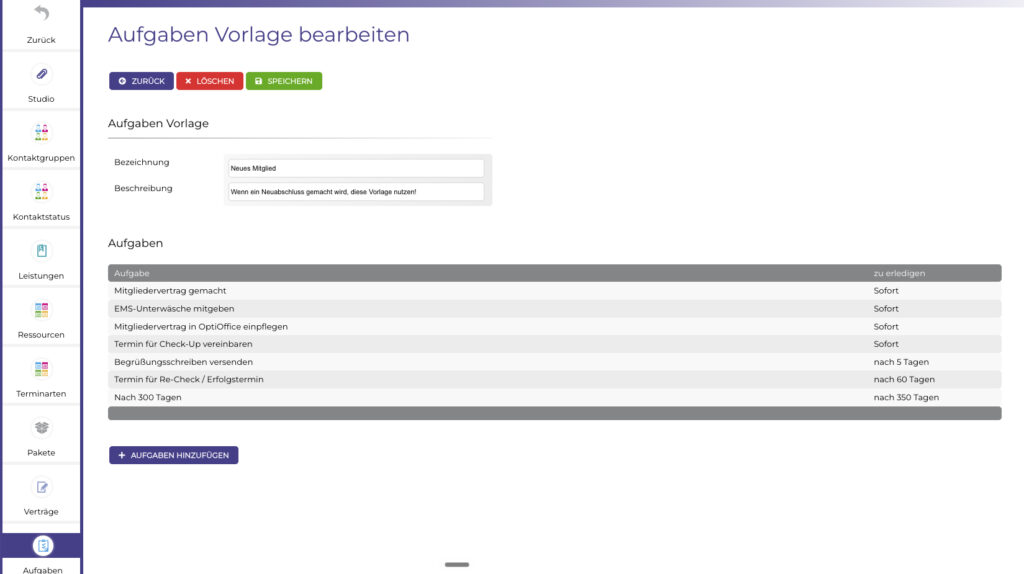
Eine Vorlage besteht aus einer Bezeichnung (z. B. „Neues Mitglied“), einer optionalen Beschreibung (z. B. „Wenn ein Neuabschluss gemacht wird, diese Vorlage nutzen!“) und einer Liste von Aufgaben. Für jede Aufgabe legst du fest, wann sie fällig werden soll:
Sofort: Die Aufgabe wird direkt mit dem heutigen Datum erstellt.
Nach X Tagen: Die Aufgabe wird mit einem Datum in der Zukunft erstellt. So kannst du z. B. festlegen, dass ein Begrüßungsschreiben nach 5 Tagen versendet werden soll, ein Re-Check-Termin nach 60 Tagen fällig ist und nach 300 Tagen eine Vertragsverlängerung angesprochen werden soll.
Über den Button „+ Aufgaben hinzufügen“ kannst du beliebig viele Aufgaben zu einer Vorlage hinzufügen.
Vorlage einem Kunden zuweisen
Um eine Vorlage einem Kunden zuzuweisen, gehst du in die Kundenakte unter „Aufgaben“. Dort kannst du die gewünschte Vorlage auswählen und zuweisen. Alle in der Vorlage hinterlegten Aufgaben werden dann automatisch mit den entsprechenden Fälligkeitsdaten für diesen Kunden erstellt.
Gut zu wissen: Als „Erstellt von“ wird immer der Mitarbeiter eingetragen, der gerade angemeldet ist und die Vorlage zuweist. Es ist aktuell nicht möglich, in der Vorlage selbst festzulegen, wer die Aufgabe erledigen soll – das „Zu erledigen von“ muss gegebenenfalls nachträglich manuell angepasst werden.
Praxisbeispiele
Neues Mitglied: Du erstellst eine Vorlage mit allen Schritten, die bei einem Neuabschluss anfallen – vom Vertrag über die Willkommensmail bis zum ersten Re-Check nach zwei Monaten. Bei jedem neuen Kunden weist du einfach die Vorlage zu und hast sofort alle To-dos mit den richtigen Fälligkeitsdaten im System.
Regelmäßige CheckUps: Wenn du alle zwei Monate CheckUps mit deinen Kunden durchführen möchtest, kannst du eine Aufgabe mit dem entsprechenden Datum anlegen (z. B. „CheckUp fällig“ nach 60 Tagen). Die Aufgabe taucht dann zum richtigen Zeitpunkt in deiner Übersicht auf.
Allgemeine Studio-Aufgaben: Auch Aufgaben, die nicht direkt mit einem Kunden zu tun haben (z. B. „TRX Bänder auspacken“), können über die Gesamtübersicht im Kalenderbereich angelegt und Mitarbeitern zugewiesen werden.
Tipps aus der Praxis
Regelmäßig reinschauen. Aufgaben funktionieren nur, wenn du oder deine Mitarbeiter regelmäßig in die Aufgabenübersicht schauen – am besten einmal morgens. OptiOffice verschickt keine automatischen Erinnerungen für fällige Aufgaben.
Vorlagen sparen enorm Zeit. Statt bei jedem neuen Mitglied manuell fünf bis sieben Aufgaben einzeln anzulegen, machst du das einmal als Vorlage und weist sie danach mit einem Klick zu. Besonders bei Studios mit vielen Neuanmeldungen lohnt sich das sofort.
Erledigte Aufgaben sind nicht verloren. Wenn du eine Aufgabe als erledigt markierst, wandert sie in die Historie der Kundenakte. So hast du jederzeit eine lückenlose Dokumentation, wann was mit dem Kunden passiert ist.
Aufgaben für die Übergabe nutzen. Wenn ein Mitarbeiter Urlaub hat, kann er seine offenen Aufgaben in der Gesamtübersicht filtern und dem Vertreter zeigen, was ansteht. So geht nichts unter.
Weiterführende Artikel
- Umgang mit der Kundenakte – Überblick über alle Bereiche der Kundenakte
- Kundendaten einpflegen – Kontakte anlegen und organisieren
Stichwörter: Aufgaben, Aufgabenvorlage, Aufgaben Vorlage, Task, To-do, Todo, Aufgabenliste, Aufgabenübersicht, erledigt, zu erledigen, erstellt von, Kalender Aufgaben, Kundenakte Aufgaben, Erinnerung, Nachfassen, Follow-up, Re-Check, Begrüßung, Neues Mitglied, Onboarding