Wie können wir dir helfen?
Studioeinstellungen und Stammdaten einrichten
Studioeinstellungen und Stammdaten
Unter Office → Einstellungen → Studio findest du die zentrale Anlaufstelle für alle grundlegenden Einstellungen deines Studios in OptiOffice. Von deinem Logo und Design über Kontaktdaten und Rechnungseinstellungen bis hin zu Kalender und E-Mail-Versand – hier legst du die Basis, auf der alles andere aufbaut. Es lohnt sich, diese Einstellungen gleich zu Beginn sorgfältig einzurichten, weil sie sich auf alle Bereiche von OptiOffice auswirken: E-Mails, Rechnungen, Terminbestätigungen, die App und das Kundencenter.
Studio
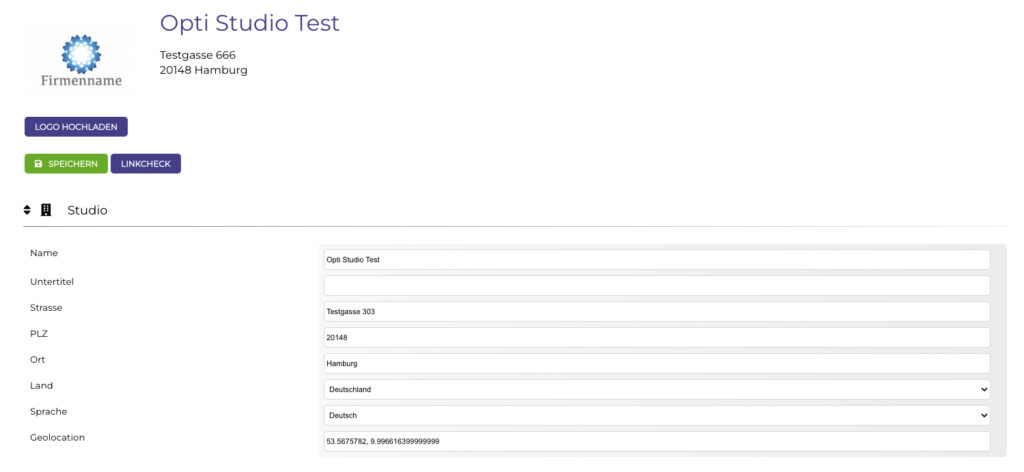
Ganz oben auf der Seite trägst du die Grunddaten deines Studios ein.
Logo hochladen: Über den Button „Logo hochladen“ kannst du dein Studiologo hinterlegen. Das Logo erscheint auf allen E-Mails, Rechnungen und Ausdrucken. Es sollte eine Auflösung von 600 bis maximal 2000 Pixel haben. Nach dem Hochladen empfehlen wir, einmal eine Test-E-Mail zu versenden und eine Rechnung als PDF zu öffnen, um zu prüfen, ob das Logo sauber dargestellt wird.
Name und Untertitel: Trage deinen Studionamen und optional einen Untertitel ein (z. B. „Personal Training & EMS“ oder „Fit in 15 Minuten“).
Adresse: Strasse, PLZ, Ort und Land. Die Adresse wird z. B. in Terminbestätigungen als Google Maps-Link angezeigt, damit deine Kunden dich leicht finden.
Sprache: Hier stellst du die Sprache für die Benutzeroberfläche ein.
Geolocation: Die Koordinaten deines Standorts. Diese werden für die Geoverteilung deiner Kunden und für standortbasierte Funktionen verwendet. In der Regel wird das automatisch aus deiner Adresse ermittelt.
Design
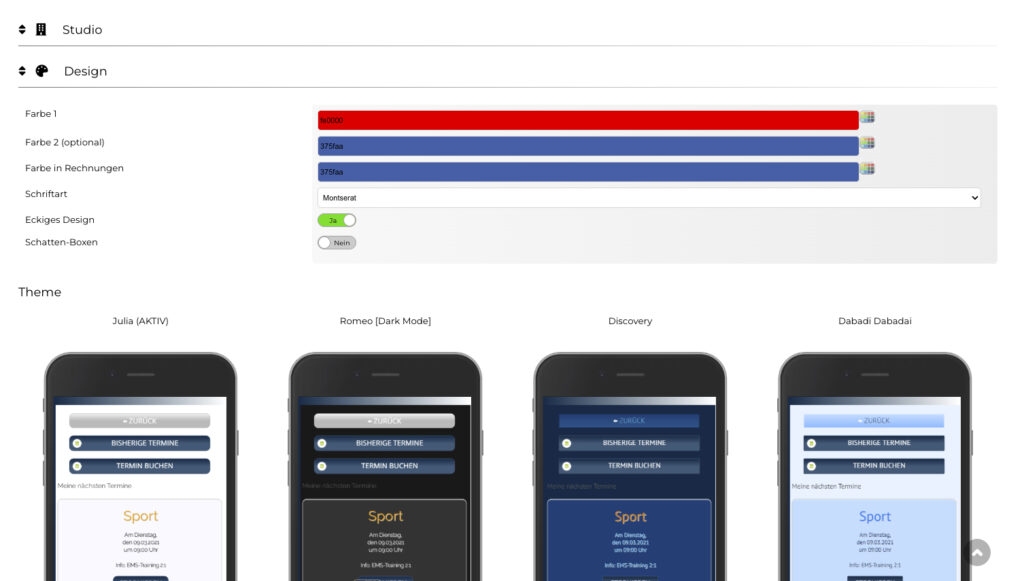
Im Design-Bereich passt du das Erscheinungsbild von OptiOffice an dein Studio-Branding an. Die Einstellungen hier wirken sich auf die App, das Kundencenter, die Onlinebuchung und teilweise auch auf Rechnungen aus.
Farbe 1: Deine Hauptfarbe – sie bestimmt die Akzentfarbe in der gesamten Oberfläche. Du kannst sie über den Farbwähler auswählen oder direkt einen Hex-Farbcode eingeben.
Farbe 2 (optional): Eine zweite Farbe für Akzente und Kontraste. Falls die Schrift vor dem Hintergrund von Farbe 1 schlecht lesbar ist, kannst du Farbe 1 und 2 tauschen.
Farbe in Rechnungen: Hier legst du die Akzentfarbe fest, die auf deinen Rechnungen verwendet wird. Das kann die gleiche sein wie Farbe 1 oder eine eigene.
Schriftart: Du kannst aus verschiedenen Schriftarten wählen (z. B. Montserrat). Die Schriftart wird in der App, im Kundencenter und bei der Onlinebuchung verwendet.
Eckiges Design: Wenn aktiviert, werden Buttons und Elemente in der App und im Kundencenter eckig statt abgerundet dargestellt.
Schatten-Boxen: Aktiviert einen dezenten Schatteneffekt um Elemente in der Oberfläche.
Theme: OptiOffice bietet verschiedene Design-Themes an. Standardmäßig ist „Julia“ aktiv. Daneben gibt es u. a. „Romeo“ als Dark Mode und weitere Varianten. Du kannst die Themes in der Vorschau vergleichen und das aktivieren, das am besten zu deinem Studio passt.
Stammdaten
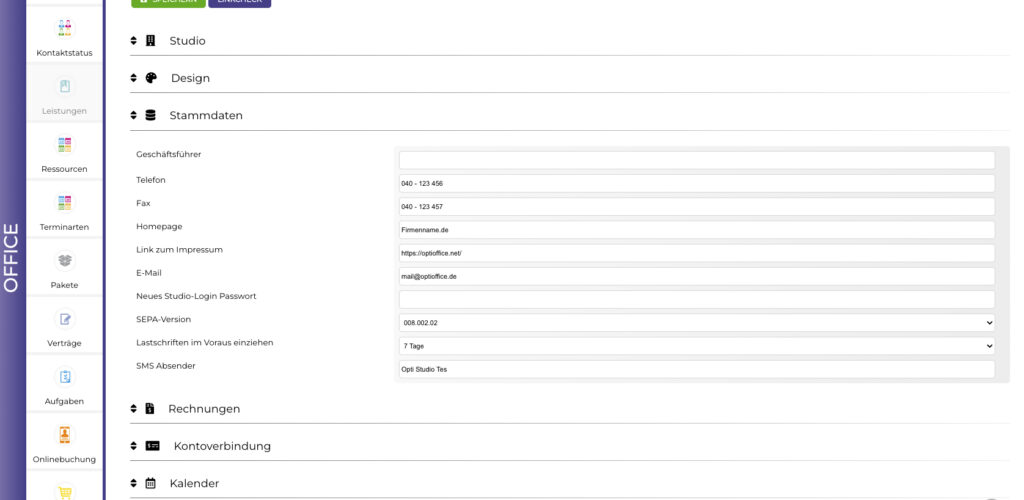
Die Stammdaten sind deine geschäftlichen Kontaktdaten, die in verschiedenen Bereichen von OptiOffice verwendet werden.
Geschäftsführer: Der Name des Geschäftsführers oder Inhabers.
Telefon und Fax: Deine geschäftlichen Telefonnummern.
Homepage: Die URL deiner Website.
Link zum Impressum: Hier hinterlegst du den Link zu deinem Impressum. Dieser wird z. B. in der App und im Kundencenter angezeigt.
E-Mail: Die E-Mail-Adresse, über die alle ausgehenden E-Mails versendet werden – also Rechnungen, Terminbestätigungen, Terminerinnerungen, Geburtstagsmails, Newsletter und mehr. Diese Adresse muss exakt mit dem Benutzernamen in den SMTP-Einstellungen übereinstimmen (siehe Abschnitt E-Mail SMTP Server weiter unten), sonst funktioniert der E-Mail-Versand nicht.
Neues Studio-Login Passwort: Hier kannst du ein allgemeines Studio-Login einrichten. Aus DSGVO-Gründen empfehlen wir allerdings, stattdessen persönliche Mitarbeiter-Logins zu verwenden. Damit lassen sich Aktionen besser nachvollziehen und Berechtigungen gezielter vergeben.
SEPA-Version: Die SEPA-Version deiner Bank für den Lastschrifteinzug. Banken aktualisieren ihre Versionen hin und wieder – falls deine Bank die SEPA-Datei nicht akzeptiert, kann es daran liegen, dass hier eine andere Version eingestellt werden muss. Frag im Zweifel bei deiner Bank nach, welche Version sie aktuell unterstützt.
Lastschriften im Voraus einziehen: Hier legst du fest, wie viele Tage vor dem Fälligkeitsdatum die SEPA-Datei erstellt werden soll, damit du sie rechtzeitig an deine Bank übergeben kannst. Wir empfehlen einen Vorlauf von maximal 7 Tagen.
SMS-Absender: Der Name oder Studioname, der bei SMS-Nachrichten als Absender angezeigt wird. So können deine Kunden die SMS direkt zuordnen. Beachte, dass die Zeichenanzahl begrenzt ist.
Rechnungen
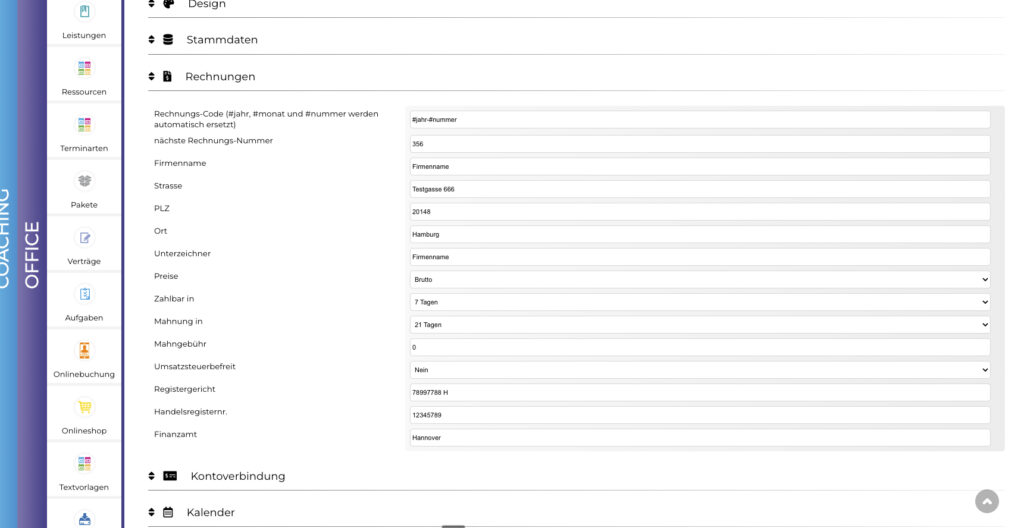
In diesem Bereich konfigurierst du alles, was mit deinen Rechnungen zu tun hat. Die hier eingetragenen Daten erscheinen auf jeder Rechnung, die OptiOffice erstellt.
Rechnungs-Code: Das Format deiner Rechnungsnummern. Du kannst Platzhalter verwenden: #jahr wird automatisch durch das aktuelle Jahr ersetzt, #monat durch den Monat und #nummer durch eine fortlaufende Nummer. Ein gängiges Format wäre z. B. #jahr-#nummer, was dann Rechnungsnummern wie „2026-356″ erzeugt.
Nächste Rechnungs-Nummer: Die nächste fortlaufende Nummer, die vergeben wird. Wenn du z. B. aus einem anderen System kommst und dort bei Nummer 500 aufgehört hast, trägst du hier 501 ein, damit es nahtlos weitergeht.
Firmenname, Strasse, PLZ, Ort: Die Absenderadresse auf deinen Rechnungen. Diese kann von der Studioadresse im Studio-Bereich abweichen, falls z. B. die Rechnungsstellung über eine andere Gesellschaft läuft.
Unterzeichner: Der Name, der als Unterzeichner auf der Rechnung erscheint.
Preise: Hier wählst du, ob die Preise in OptiOffice als Brutto- oder Nettopreise angezeigt und berechnet werden sollen.
Zahlbar in: Die Zahlungsfrist, die auf der Rechnung angegeben wird (z. B. 7 Tage, 14 Tage).
Mahnung in: Nach wie vielen Tagen der Zahlungsstatus sich ändern soll, wenn man diesen aktualisiert (über den Rechnungstab und dort über die Serienfunktion).
Mahngebühr: Ein optionaler Betrag, der bei einer Mahnung zusätzlich berechnet wird.
Umsatzsteuerbefreit: Falls du von der Umsatzsteuer befreit bist (z. B. als Kleinunternehmer nach §19 UStG), stellst du das hier auf Ja. Die Rechnungen werden dann ohne Umsatzsteuer erstellt und ein entsprechender Hinweis wird auf der Rechnung angezeigt.
Registergericht, Handelsregisternr., Finanzamt: Diese Angaben erscheinen im Fuß deiner Rechnungen und sind je nach Unternehmensform gesetzlich vorgeschrieben. Frag im Zweifel deinen Steuerberater, welche Angaben du hier eintragen musst.
Kontoverbindung
Hier hinterlegst du deine Bankdaten (Kontoinhaber, IBAN, BIC, Kreditinstitut). Diese Daten werden für den SEPA-Lastschrifteinzug benötigt und erscheinen auch auf deinen Rechnungen, damit Kunden den offenen Betrag überweisen können.
Kalender
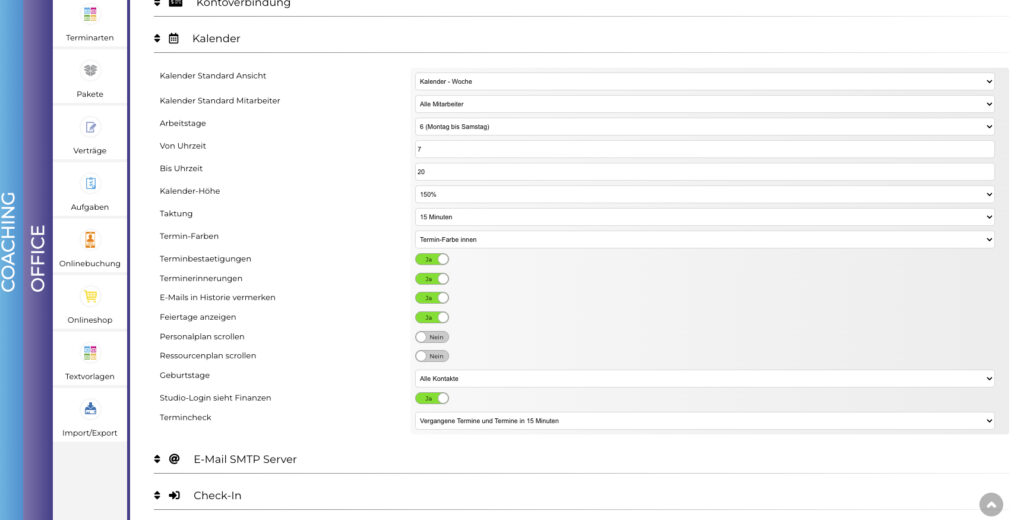
Die Kalender-Einstellungen bestimmen, wie dein interner Kalender aussieht und sich verhält. Diese Einstellungen betreffen den Kalender, den du und deine Mitarbeiter im Backend sehen – nicht die Onlinebuchung für Kunden (dafür gibt es eigene Einstellungen unter Onlinebuchung).
Kalender Standard-Ansicht: Wie der Kalender beim Öffnen angezeigt wird – z. B. als Wochenansicht, Tagesansicht oder Monatsansicht.
Kalender Standard-Mitarbeiter: Ob beim Öffnen des Kalenders die Termine aller Mitarbeiter oder nur die eigenen angezeigt werden.
Arbeitstage: An welchen Wochentagen dein Studio geöffnet ist (z. B. 6 Tage, Montag bis Samstag). Tage außerhalb der Arbeitstage werden im Kalender nicht angezeigt.
Von Uhrzeit / Bis Uhrzeit: Die Öffnungszeiten deines Studios. Der Kalender zeigt nur den Zeitraum zwischen diesen Uhrzeiten an.
Kalender-Höhe: Die Höhe der einzelnen Zeitzeilen im Kalender in Prozent. Bei vielen parallelen Terminen kann eine größere Höhe (z. B. 150%) die Übersicht verbessern.
Taktung: In welchem Intervall die Zeitzeilen im Kalender angezeigt werden (z. B. 15 Minuten, 30 Minuten). Eine feinere Taktung gibt dir mehr Flexibilität beim Eintragen von Terminen.
Termin-Farben: Ob die Terminart-Farbe im Kalender als Hintergrundfarbe oder als Rahmenfarbe dargestellt wird.
Terminbestätigungen: Wenn aktiviert, werden Terminbestätigungen automatisch versendet, sobald ein Termin gespeichert wird. Falls du das global deaktivierst, werden keine Bestätigungen mehr verschickt – unabhängig von den Einstellungen in den einzelnen Terminarten.
Terminerinnerungen: Wenn aktiviert, werden automatische Terminerinnerungen versendet (gemäß den Einstellungen in den Terminarten). Auch das lässt sich hier global ein- oder ausschalten.
E-Mails in Historie vermerken: Wenn aktiviert, werden alle E-Mails, die an einen Kunden versendet werden (Terminbestätigung, Rechnung usw.), automatisch in der Historie der Kundenakte dokumentiert.
Feiertage anzeigen: Blendet gesetzliche Feiertage im Kalender ein oder aus.
Personalplan scrollen / Ressourcenplan scrollen: Bestimmt, ob der Personal- und Ressourcenplan scrollbar ist oder alle Einträge gleichzeitig angezeigt werden.
Geburtstage: Hier kannst du einstellen, ob und für welche Kontakte Geburtstage angezeigt werden sollen.
Studio-Login sieht Finanzen: Ob das allgemeine Studio-Login Zugriff auf den Finanzbereich hat.
TerminCheck: Hier legst du fest, welche Termine im TerminCheck angezeigt werden sollen – z. B. nur vergangene Termine, oder auch Termine die in den nächsten Minuten stattfinden.
E-Mail SMTP Server
Damit OptiOffice E-Mails über deinen eigenen E-Mail-Account versenden kann (Terminbestätigungen, Rechnungen, Newsletter usw.), musst du hier deine SMTP-Serverdaten eintragen. Das sind die Zugangsdaten zu deinem E-Mail-Postfach – ähnlich wie du sie in einem E-Mail-Programm wie Outlook eingeben würdest.
Die wichtigsten Felder sind: Servername (z. B. smtp.gmail.com), Port, Benutzername (deine E-Mail-Adresse) und Passwort. Nach dem Eintragen klickst du auf den Button „SMTP TEST“ – wenn die Daten korrekt sind, erhältst du eine Test-E-Mail.
Wichtig: Der Benutzername in den SMTP-Einstellungen muss exakt die gleiche E-Mail-Adresse sein wie die, die du oben unter Stammdaten → E-Mail eingetragen hast. Stimmen diese nicht überein, funktioniert der E-Mail-Versand nicht.
Für Gmail-Nutzer: Google erfordert ein spezielles App-Passwort statt deines normalen Gmail-Passworts. Dafür musst du in deinem Google-Konto die 2-Faktor-Authentifizierung aktivieren und anschließend ein App-Passwort erstellen.
Falls deine E-Mails trotz korrekter SMTP-Daten nicht bei deinen Kunden ankommen, kann das an fehlenden SPF-, DKIM- oder DMARC-Einträgen bei deinem Mailprovider liegen. Mehr dazu findest du im Artikel Welche Einstellungen sind wichtig für den E-Mail-Versand aus OptiOffice?
Check-In
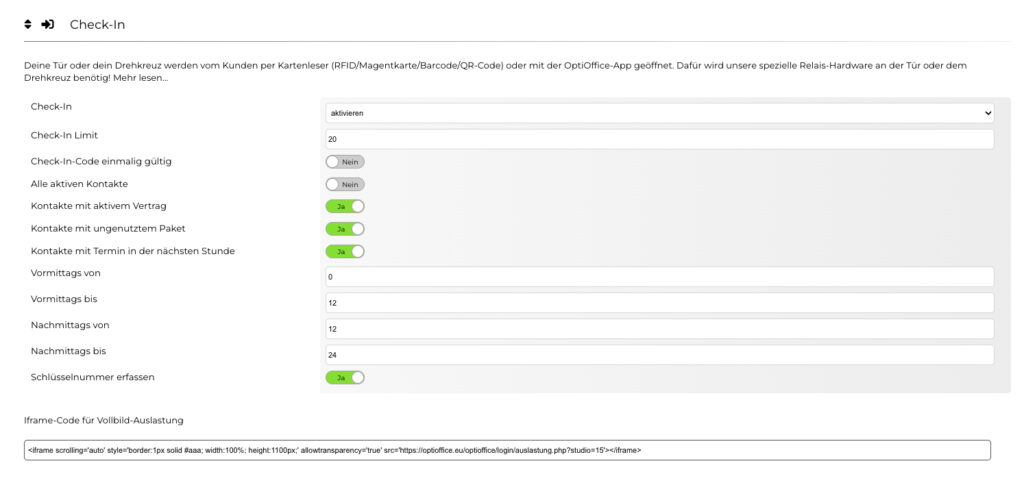
Das CheckIn-System ermöglicht es deinen Kunden, sich beim Betreten des Studios selbstständig einzuchecken – per Kartenleser (RFID, Magnetkarte, Barcode), QR-Code oder über die OptiOffice-App. Für die Türöffnung oder ein Drehkreuz wird die OptiOffice Blackbox (Relais-Hardware) benötigt, die an der Tür oder am Drehkreuz angeschlossen wird.
Check-In: Hier aktivierst oder deaktivierst du das gesamte CheckIn-System.
Check-In Limit: Die maximale Anzahl an Personen, die gleichzeitig eingecheckt sein können. Praktisch, wenn du z. B. aus Kapazitätsgründen nur eine bestimmte Anzahl an Kunden gleichzeitig im Studio haben möchtest.
Check-In-Code einmalig gültig: Wenn aktiviert, kann ein QR-Code oder CheckIn-Code nur ein einziges Mal verwendet werden. Das verhindert, dass Kunden ihren Code an andere weitergeben.
Wer darf einchecken? Hier legst du fest, welche Kunden sich einchecken dürfen. Du kannst das auf verschiedene Gruppen einschränken:
- Alle aktiven Kontakte – jeder aktive Kontakt darf einchecken (es wird nur geprüft ob aktiv oder nicht, überschreibt damit alle anderen Einschränkungen)
- Kontakte mit aktivem Vertrag – nur Kunden mit laufendem Vertrag
- Kontakte mit ungenutztem Paket – nur Kunden, die noch Guthaben auf einem Paket haben
- Kontakte mit Termin in der nächsten Stunde – nur Kunden, die einen bevorstehenden Termin haben
Diese Optionen lassen sich kombinieren. Wenn du z. B. „Kontakte mit aktivem Vertrag“ und „Kontakte mit ungenutztem Paket“ aktivierst, können beide Gruppen einchecken, aber Kunden ohne Vertrag oder Paket nicht.
Vormittags/Nachmittags Zeiten: Hier definierst du die Zeitfenster für Vormittags- und Nachmittagsschichten. Das ist relevant für die Auslastungsanzeige und die Auswertung, wie viele Kunden vormittags vs. nachmittags im Studio sind.
Schlüsselnummer erfassen: Wenn aktiviert, kann beim CheckIn zusätzlich eine Schlüsselnummer erfasst werden – z. B. für Spindschlüssel.
Iframe-Code für Vollbild-Auslastung: Ganz unten findest du einen iFrame-Code, mit dem du die aktuelle Studio-Auslastung als Vollbild auf einem Monitor im Studio anzeigen kannst – z. B. im Eingangsbereich, damit Kunden sehen, wie voll es gerade ist.
Studioverbund
Falls du mehrere Studios betreibst, kannst du diese über den Studioverbund miteinander verknüpfen. So kann man über einen Login mehrere Studios verwalten.
Kassensystem mit TSE
Hier findest du die Einstellungen für die digitale Registrierkasse mit technischer Sicherheitseinrichtung (TSE). Wenn eine TSE-Kasse benötigt wird, kann diese unter PlugIns bei uns beantragt werden.
Lizenz
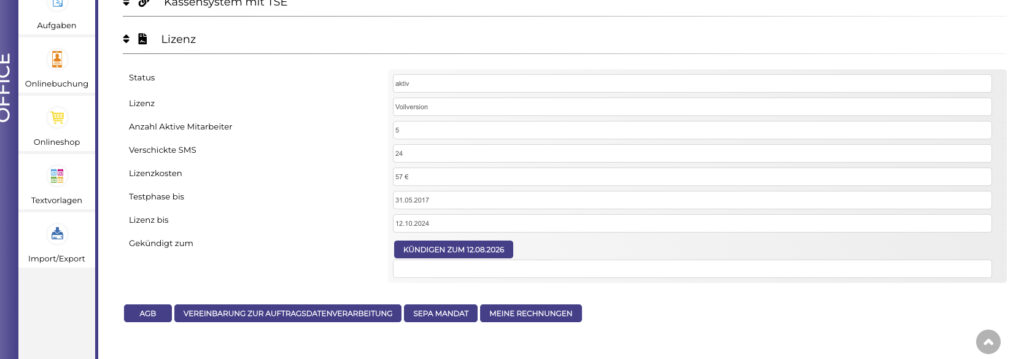
Unter Lizenz findest du alle Informationen zu deiner aktuellen OptiOffice-Lizenz: welches Paket du nutzt, wie viele Mitarbeiter freigeschaltet sind und was deine monatliche Lizenzgebühr beträgt. Hier kannst du auch deine Lizenz kündigen – die Kündigungsfrist beträgt 30 Tage zum Ende eines Monats. Über den Button „Meine Rechnungen“ findest du eine Übersicht aller Lizenzrechnungen.
Tipps aus der Praxis
SMTP zuerst einrichten. Ohne funktionierende SMTP-Daten kann OptiOffice keine E-Mails versenden – keine Terminbestätigungen, keine Rechnungen, keine Erinnerungen. Das ist das Erste, was du nach der Anmeldung einrichten solltest.
Rechnungsdaten prüfen. Geh die Rechnungseinstellungen einmal mit deinem Steuerberater durch, besonders Erlöskonto, Umsatzsteuerbefreiung und die Pflichtangaben (Registergericht, Handelsregisternr., Finanzamt). Das spart dir später Ärger.
SEPA-Version bei Problemen prüfen. Wenn deine Bank die SEPA-Datei nicht akzeptiert, liegt es häufig an einer veralteten oder falschen SEPA-Version. Frag bei deiner Bank nach und stelle die Version hier entsprechend um.
Persönliche Logins statt Studio-Login. Richte für jeden Mitarbeiter einen eigenen Zugang ein statt das allgemeine Studio-Login zu teilen. So kannst du nachvollziehen, wer was gemacht hat, und gezielt Berechtigungen vergeben.
Nach Änderungen testen. Wenn du Logo, Farben oder E-Mail-Einstellungen änderst, versende einmal eine Test-E-Mail und erstelle eine Test-Rechnung, um zu prüfen, ob alles korrekt dargestellt wird.
Weiterführende Artikel
- Eigene E-Mail Serverdaten eingeben – Erklärvideo zur SMTP-Einrichtung
- Grundeinstellungen für Kalender festlegen – Erklärvideo zu den Kalendereinstellungen
- Welche Einstellungen sind wichtig für den E-Mail-Versand aus OptiOffice? – SPF, DKIM, DMARC
- SMTP-Daten: E-Mailadresse muss identisch sein!
- Grundlagen zum E-Mail-System
- Gmail: Fehlermeldung beim E-Mail-Versand – App-Passwort einrichten
- Neue SEPA-Version für den Bankeinzug
- Wie kann ich die Standard-Kalender Ansicht ändern?
- Wie kann ich die Feiertage im Kalender ein- oder ausblenden?
- E-Mail Versandlimit
- Wer wird als Absender bei SMS eingetragen?
Stichwörter: Studioeinstellungen, Stammdaten, Logo hochladen, Design, Farben, Theme, Dark Mode, Schriftart, Rechnungen, Rechnungs-Code, Rechnungsnummer, Zahlungsfrist, Mahnung, Mahngebühr, Umsatzsteuerbefreit, Kleinunternehmer, Kontoverbindung, IBAN, BIC, SEPA, SEPA-Version, Lastschrift, Kalender, Taktung, Arbeitstage, Öffnungszeiten, Terminbestätigung, Terminerinnerung, Feiertage, TerminCheck, SMTP, E-Mail-Versand, E-Mail einrichten, Gmail, App-Passwort, SPF, DKIM, DMARC, CheckIn, SMS-Absender, GoBD