
Wie können wir dir helfen?
Wie funktioniert der Datenimport?
Mit dem Datenimport kannst du bestehende Kundendaten aus einem anderen System schnell und einfach in OptiOffice übernehmen, ohne alles manuell eintippen zu müssen.
Schritt 1 – Vorlage herunterladen
Die Import-Vorlage (CSV-Datei) findest du unter Office → Einstellungen → Datenimport. Lade sie herunter und öffne sie in deinem Tabellenkalkulationsprogramm.
Schritt 2 – Daten eintragen
Kopiere die Daten aus deinem bisherigen System direkt in die entsprechenden Spalten der Vorlage. Dabei gilt:
- Die Spaltenüberschriften in der ersten Zeile dürfen nicht verändert werden.
- Es ist bereits ein Mustermann als Beispiel eingetragen – dieser bleibt in der Datei, deine Daten trägst du direkt darunter ein.
- Spalten, für die du keine Daten hast, kannst du einfach leer lassen.
Schritt 3 – Datei speichern
Speichere die fertig ausgefüllte Vorlage als CSV-Datei.
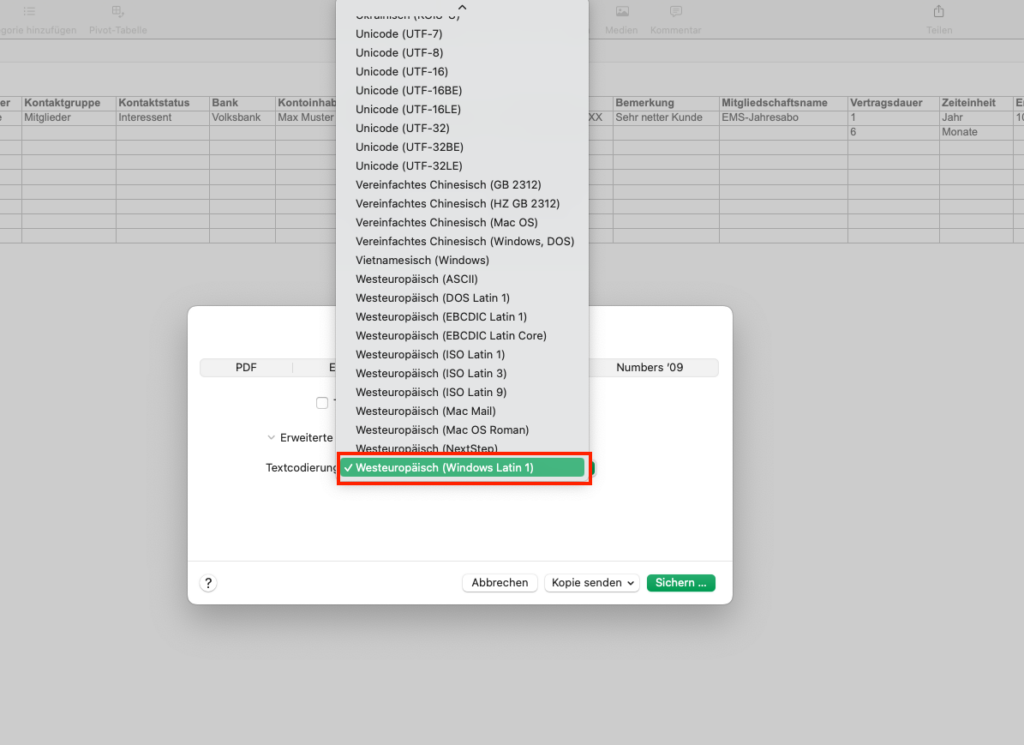
Wichtig für Apple-Nutzer: Bitte verwendet für die Bearbeitung das Tabellenkalkulationsprogramm Numbers. Damit OptiOffice die Umlaute korrekt importieren kann, sollte die CSV wie folgt aus Numbers exportiert werden: Ablage > Exportieren > CSV > Westeuropäisch (Windows Latin 1).
Schritt 4 – Datei hochladen
Lade die fertige Datei unter Office → Einstellungen → Datenimport hoch. Falls du dabei Schwierigkeiten hast, kannst du uns die Datei auch direkt per Mail schicken: mail@optioffice.de
Was bedeuten die einzelnen Spalten in der Vorlage-Datei?
Kundenakte
Diese Felder werden direkt in die Kundenakte importiert.
Name, Anschrift und Kontaktdaten ermöglichen eine vollständige Kontaktaufnahme und vereinfachen die Erstellung von Rechnungen und Verträgen.
Kundennummer: Ohne bestehende Nummern startet die Nummerierung bei 1. Vorhandene Nummern werden unverändert übernommen, bei neuen Kunden wird die letzte numerische Nummer automatisch um 1 erhöht. Bitte beachte: Die automatische Erhöhung funktioniert nur bei rein numerischen Kundennummern – bei Nummern mit Buchstaben (z.B. „R2D2″) ist das nicht möglich.
Kinder und Lebenspartner werden im Bereich Allgemein der Kundenakte hinterlegt.
Kontaktgruppe: Neue Gruppen, die noch nicht in OptiOffice vorhanden sind, werden beim Import automatisch unter Office → Einstellungen → Kontaktgruppen angelegt. Kontaktgruppen helfen dabei, Kunden zu filtern und den Überblick zu behalten – zum Beispiel nach Mitgliedern, ehemaligen Mitgliedern oder Kursgruppen.
Kontaktstatus: Ähnlich wie Kontaktgruppen bietet der Status eine weitere Möglichkeit zur Einteilung – z.B. Interessenten vs. Stammkunden. Neue Status werden beim Import ebenfalls automatisch angelegt.
Bemerkung ist ein internes Notizfeld in der Kundenakte.
Kartennummer wird in der Kundenakte gespeichert, sofern das Check-In-System aktiviert ist. Bestehende Karten- oder Zugangsnummern aus einem anderen System können hier übernommen werden.
Bankdaten (Kontoinhaber, IBAN, BIC) werden in der Kundenakte hinterlegt und sind Voraussetzung für den SEPA-Lastschrifteinzug.
Lastschrift zum:
- 0 = sofort (empfohlen bei wöchentlichem oder 14-tägigem Einzug)
- 1 = zum 1. des Monats
- 15 = zum 15. des Monats
Lastschriftmandat & Mandatsdatum: Es wird empfohlen, die bisherige Mandatsnummer beizubehalten. Das Mandatsdatum ist das Datum, an dem die Einzugserlaubnis erteilt wurde.
Guthaben wird unter Personen → Kontakte → Guthaben importiert. Vorhandenes Guthaben aus dem alten System kann so direkt übertragen werden.
Vertragsangaben
Diese Felder werden unter Office → Einstellungen → Verträge sowie Personen → Verträge importiert.
Mitgliedschaftsname: Name des Vertrags. Ist die Vertragsvorlage noch nicht vorhanden, wird sie automatisch angelegt und kann danach weiterverwendet werden.
Vertragsdauer & Zeiteinheit: Erste Laufzeit als Zahl (z.B. 12) und Einheit (Wochen oder Monate).
Erstbetrag: Der Beitrag, der während der Erstlaufzeit regelmäßig eingezogen wird. Startpakete müssen nach dem Import manuell im Vertrag ergänzt werden.
Folgebetrag: Der Betrag, der nach Ablauf der Erstlaufzeit regelmäßig eingezogen wird.
Zahlungszyklus: Muss nach dem Import einmalig manuell in der Vertragsvorlage angepasst werden – die Einstellung gilt dann automatisch für alle Kunden mit diesem Vertrag.
Zahlungsart: Rechnung (Selbstzahler) oder Lastschrift.
Rabatt in %: Individueller Rabatt für diesen Kunden auf seinen Vertrag.
Vertragsbeginn: Ab diesem Datum kann der Kunde die Vertragsleistungen nutzen.
Vertragsende: Bis zu diesem Datum laufen die Vertragsleistungen. Wird kein Datum eingetragen, verlängert sich der Vertrag automatisch. Kündigungsfristen und Verlängerungszeitraum können nach dem Import in der Vertragsvorlage angepasst werden.
Vertragseingang: Das Datum, an dem der Vertrag unterzeichnet wurde.
Nächste Fälligkeit: Das Datum, bis zu dem Beiträge bereits beglichen sind. Falls du noch Lastschriften mit dem alten System ziehst, trägst du hier das Datum ein, ab dem du mit OptiOffice einziehen möchtest.
Hinweise
Ruhezeiten können leider nicht importiert werden und müssen nach dem Import manuell bei den jeweiligen Verträgen eingetragen werden.
Bisher verbrauchte Einheiten sind aktuell noch in der Entwicklung und haben noch keine Funktion.
Stichwörter: wie bekomme ich meine Kundendaten in OptiOffice, Kundendaten einpflegen, wie geht der Datenimport, Daten einpflegen, importieren