
Wie können wir dir helfen?
Kontaktgruppen
Kontaktgruppen sind eine der vielseitigsten Möglichkeiten, um deine Kontakte in OptiOffice zu organisieren. Du kannst sie nutzen, um Kunden nach Trainingsart einzuteilen, Zielgruppen für Newsletter zu bilden, Kampagnen nachzuverfolgen oder einfach intern den Überblick zu behalten. Kontaktgruppen tauchen an vielen Stellen in OptiOffice auf – von der Kontaktliste über die Aufgabenübersicht bis hin zur Serienfunktion und dem Datenimport.
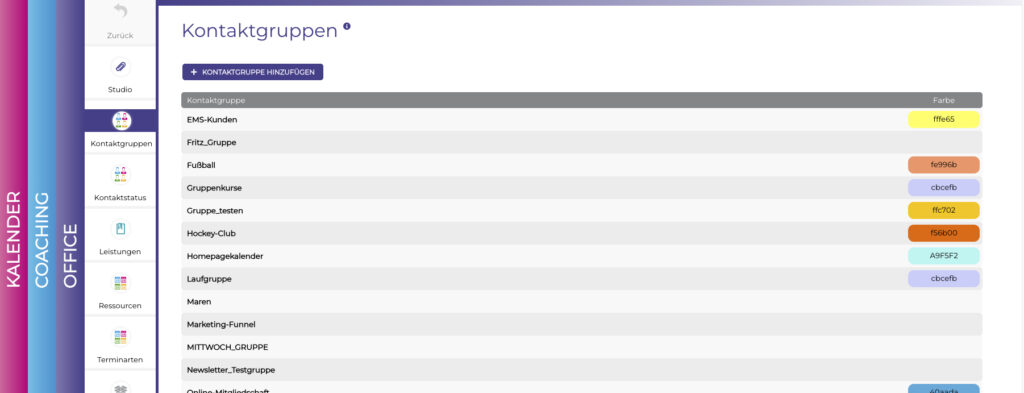
Du findest die Einstellungen für Kontaktgruppen unter Office → Einstellungen → Kontaktgruppen.
Kontaktgruppen anlegen
Klicke auf den Button „+ Kontaktgruppe hinzufügen“ und vergib einen Namen für die neue Gruppe. Optional kannst du eine Farbe hinterlegen (als Hex-Farbcode oder über den Farbwähler). Die Farbe hilft dir, Gruppen in der Kontaktliste schnell visuell zu unterscheiden.
Du kannst beliebig viele Kontaktgruppen anlegen. Ein paar Beispiele, wie Studios Kontaktgruppen in der Praxis nutzen:
Nach Trainingsart: „EMS-Kunden“, „Gruppenkurse“, „Personaltraining“, „Jumping“
Nach Kursgruppe: „Mittwoch-Gruppe“, „Laufgruppe“, „Fußball“, „Hockey-Club“
Für Marketing: „Newsletter“, „Marketing-Funnel“, „Homepagekalender“, „Online-Mitgliedschaft“
Intern: Mitarbeiternamen oder Standorte, um Kunden bestimmten Trainern oder Studios zuzuordnen
Kontakte einer Gruppe zuweisen
Es gibt mehrere Wege, Kontakte einer Gruppe zuzuweisen:
Einzeln über die Kundenakte
In der Kundenakte unter Kontaktdaten → Bearbeiten kannst du dem Kontakt eine oder mehrere Kontaktgruppen zuweisen. Das ist der einfachste Weg für einzelne Kontakte.
Per Serienfunktion
Wenn du vielen Kontakten auf einmal eine Gruppe zuweisen möchtest, nutzt du die Serienfunktion in der Kontaktliste. Wähle die gewünschten Kontakte aus und weise ihnen über die Serienfunktion die Kontaktgruppe zu. Praktisch, wenn du z. B. alle Teilnehmer eines bestimmten Kurses in eine Gruppe packen möchtest.
Beim Datenimport
Wenn du Kundendaten per CSV importierst, kannst du in der Import-Vorlage direkt eine Kontaktgruppe für jeden Kontakt mitgeben. So landen importierte Kontakte gleich in der richtigen Gruppe.
Automatisch bei der Erstbuchung
In den Terminart-Einstellungen kannst du festlegen, dass Kunden, die zum ersten Mal eine bestimmte Terminart buchen, automatisch einer Kontaktgruppe zugewiesen werden. Das ist besonders nützlich bei Kampagnen – wenn du z. B. über Facebook Leads auf eine Landingpage schickst und diese dort einen Beratungstermin buchen, landen sie automatisch in der Gruppe „Facebook-Kampagne“ und du kannst die Herkunft deiner Neukunden nachverfolgen.
Wo werden Kontaktgruppen verwendet?
Das Besondere an Kontaktgruppen ist, dass du sie an vielen Stellen in OptiOffice wiederfindest:
Kontaktliste: In der Kontaktübersicht unter Personen → Kontakte kannst du nach Kontaktgruppen filtern. So siehst du z. B. auf einen Klick nur deine EMS-Kunden oder nur die Teilnehmer deiner Laufgruppe.
Newsletter und Serienmails: Wenn du einen Newsletter oder eine Serienmail versenden möchtest, kannst du die Empfänger nach Kontaktgruppe filtern. So erreichst du gezielt nur die Kunden, für die der Inhalt relevant ist, statt alle anzuschreiben.
Serienfunktion: Neben dem Mailversand kannst du über die Serienfunktion auch andere Aktionen für eine gesamte Kontaktgruppe ausführen – z. B. Zugangsdaten versenden oder Kontaktdaten exportieren.
Aufgabenübersicht: Im Kalenderbereich unter Aufgaben kannst du die offenen Aufgaben nach Kontaktgruppe filtern. Praktisch, wenn du z. B. nur die offenen To-dos für deine EMS-Kunden sehen möchtest.
Terminarten: Wie oben beschrieben, können neue Kontakte bei der Erstbuchung automatisch einer Gruppe zugewiesen werden.
Datenimport: Kontaktgruppen können beim CSV-Import direkt mit importiert werden.
Kontaktgruppen vs. Kontaktstatus
OptiOffice bietet neben Kontaktgruppen auch den Kontaktstatus als Organisationsmöglichkeit (unter Office → Einstellungen → Kontaktstatus). Beide funktionieren ähnlich – Name und Farbe – aber es gibt einen wichtigen Unterschied:
Kontaktgruppen sind die vielseitigere Option. Du findest sie an vielen Stellen in OptiOffice wieder – in der Kontaktliste, beim Newsletter, bei der Serienfunktion, bei Aufgaben und im Datenimport. Kontaktstatus ist dagegen eher eine zusätzliche Filterebene, die hauptsächlich in der Kontaktliste zur Verfügung steht.
In der Praxis nutzen viele Studios Kontaktgruppen für die inhaltliche Zuordnung (welchen Kurs macht der Kunde, woher kommt er, welche Zielgruppe) und den Kontaktstatus für den Beziehungsstatus (Interessent, Stammkunde, Ehemaliger, Pausiert).
Tipps aus der Praxis
Weniger ist manchmal mehr. Es ist verlockend, für alles eine eigene Gruppe zu erstellen, aber zu viele Gruppen machen die Übersicht unübersichtlich. Überlege dir vorher eine klare Struktur und benenne die Gruppen einheitlich.
Für Kampagnen eigene Gruppen anlegen. Wenn du eine Marketing-Kampagne fährst, lege dafür eine eigene Kontaktgruppe an (z. B. „Sommerkampagne 2026″). In Kombination mit der automatischen Zuweisung bei der Erstbuchung hast du dann immer im Blick, wie viele Neukunden über die Kampagne reingekommen sind.
Gruppen für den Newsletter nutzen. Statt deinen Newsletter an alle Kontakte zu schicken, versende ihn gezielt an relevante Gruppen. Deine Jumping-Kunden interessieren sich vermutlich nicht für EMS-Angebote und umgekehrt.
Farben gezielt einsetzen. Wenn du den Gruppen Farben zuweist, erkennst du in der Kontaktliste auf einen Blick, zu welcher Gruppe ein Kontakt gehört. Nutze ähnliche Farbtöne für zusammengehörige Gruppen (z. B. verschiedene Grüntöne für alle Kursgruppen).
Weiterführende Artikel
- Kundendaten einpflegen – Kontakte anlegen und organisieren
- Wie funktioniert der Datenimport? – Kontaktgruppen beim Import zuweisen
- Terminarten anlegen – Automatische Gruppenzuweisung bei Erstbuchung
- Aufgaben in OptiOffice – Aufgaben nach Gruppe filtern
Stichwörter: Kontaktgruppen, Kontaktgruppe anlegen, Gruppe erstellen, Kunden gruppieren, Kunden sortieren, Kundenkategorien, Filter, Newsletter Zielgruppe, Serienfunktion, Kampagne, Marketing-Funnel, Kontaktstatus, Kontakte organisieren, Kontakte filtern