
Wie können wir dir helfen?
Rechnungen
Im Rechnungsbereich entstehen, verwalten und verschickst du alle Rechnungen deines Studios. Vieles läuft dabei automatisch, weil der TerminCheck abgerechnete Termine direkt in Rechnungen schreibt und Verträge ihre Beiträge selbst erzeugen. Trotzdem lohnt es sich, den Bereich einmal zu verstehen, denn hier entscheidest du, wann eine Rechnung wirklich rausgeht, wie ein Storno funktioniert und wie du deinem Steuerberater am Monatsende alles sauber übergibst.
Du findest ihn über den Hauptreiter Office → Rechnungen. Ein großer Teil der Arbeit hier passt in kurze Erklärvideos, die weiter unten verlinkt sind.
Der wichtigste Zusammenhang zuerst: offen, fällig, bezahlt
Bevor du irgendetwas anklickst, solltest du die drei Status kennen, denn an ihnen hängt fast alles.
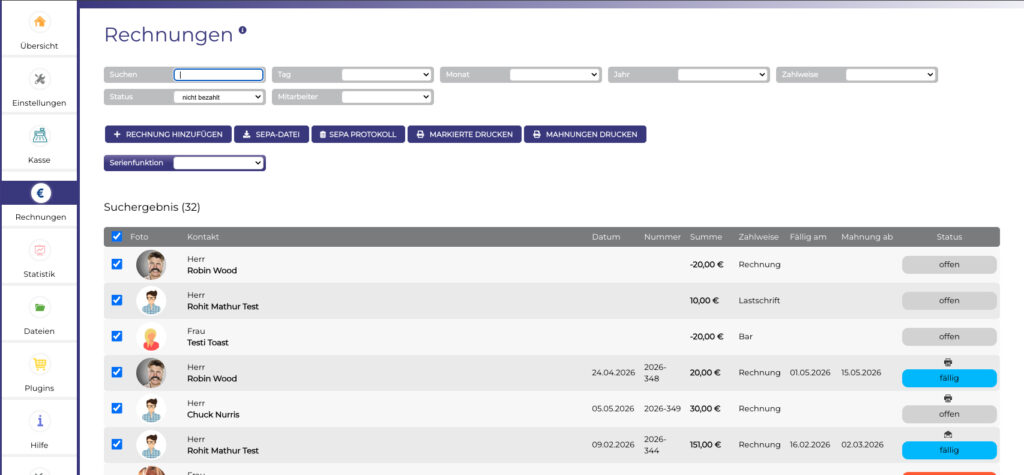
Eine Rechnung im Status offen ist noch nicht abgeschlossen. Solange sie offen ist, sammelt OptiOffice weiter Positionen hinein, zum Beispiel über den TerminCheck. Genau deshalb hat eine offene Rechnung auch noch keine Rechnungsnummer und kein Datum. Das ist gewollt und kein Fehler. In der Übersicht erkennst du diese Rechnungen daran, dass die Spalten Nummer und Datum leer sind.
Sobald du entscheidest, dass eine Rechnung jetzt raus soll, setzt du sie auf fällig. In diesem Moment vergibt OptiOffice automatisch die Rechnungsnummer und das aktuelle Datum, und ab hier ist die Rechnung ein fertiges, nummeriertes Dokument. Das kannst du in der einzelnen Rechnung machen oder für viele Rechnungen gleichzeitig über die Serienfunktion.
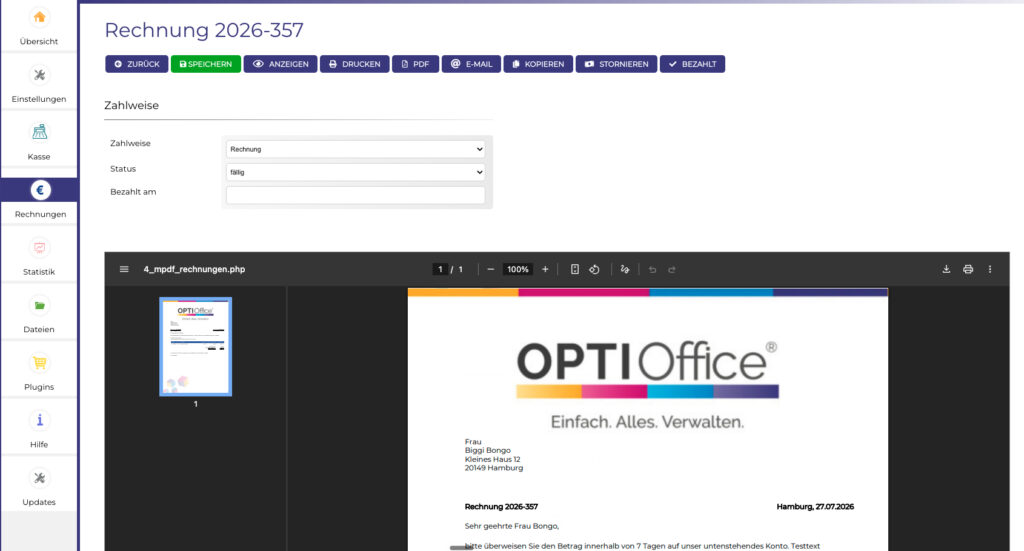
Ist das Geld eingegangen, setzt du die Rechnung auf bezahlt. Dafür gibt es in der Rechnung oben den grünen Button, der sie mit einem Klick als bezahlt markiert, oder du stellst den Status von Hand um und trägst das Bezahldatum ein.
Diese Reihenfolge, erst offen sammeln, dann fällig stellen, dann bezahlt setzen, zieht sich durch den ganzen Bereich. Wenn du sie einmal verinnerlicht hast, erklärt sich der Rest fast von selbst.
Die Rechnungsübersicht
Die Übersicht ist deine Zentrale. Oben liegt eine Filterzeile, mit der du die Trefferliste eingrenzt, darunter die Aktionsbuttons, darunter die eigentliche Liste.
Über die Filter Suchen, Tag, Monat, Jahr, Zahlweise, Status und Mitarbeiter stellst du dir genau die Auswahl zusammen, die du gerade brauchst. Für den Steuerberater filterst du zum Beispiel auf einen Monat, für deine Mahnläufe auf den Status fällig.
In der Liste siehst du je Rechnung das Kontaktfoto, den Namen, Datum, Nummer, Summe, Zahlweise, das Fälligkeitsdatum, ab wann gemahnt wird und den Status. Die Statusanzeige ist farblich hinterlegt, sodass du fällige Rechnungen auf einen Blick erkennst. Über den kleinen Symbolen bei einigen Rechnungen siehst du außerdem, ob eine Rechnung bereits gedruckt oder per Mail verschickt wurde.
Rechnungen mit einem negativen Betrag in der Summe sind Gutschriften, dazu unten mehr.
Über der Liste liegen die Aktionen. Rechnung hinzufügen legt eine neue Rechnung an. SEPA-Datei und SEPA Protokoll gehören zum Lastschrifteinzug, dazu gleich mehr. Markierte drucken und Mahnungen drucken arbeiten mit den Häkchen links in der Liste, sodass du mehrere Rechnungen auf einmal ausdrucken kannst. Über die Serienfunktion wendest du eine Aktion auf alle markierten Rechnungen gleichzeitig an, etwa den Statuswechsel auf fällig oder den Export.
Eine Rechnung manuell erstellen
Die meisten Rechnungen entstehen automatisch. Manchmal willst du aber eine von Hand schreiben, etwa für einen einmaligen Verkauf. Über Rechnung hinzufügen öffnet sich die Maske, die in zwei Spalten aufgeteilt ist.
Links unter Name und Anschrift wählst du über das Suchfeld den Kontakt aus, an den die Rechnung geht. Der Schalter Kontakt anzeigen steuert, ob die Adresse des Kontakts auf der Rechnung erscheint. Über Rg. Empfänger kannst du einen abweichenden Rechnungsempfänger hinterlegen, wenn die Leistung für die eine Person ist, die Rechnung aber an eine andere geht, etwa an einen Betrieb, der das Training für seinen Mitarbeiter bezahlt. Beim Therapeut beziehungsweise Mitarbeiter hinterlegst du, wer die Leistung erbracht hat.
Rechts unter Zahlweise legst du die kaufmännischen Rahmendaten fest. Über Zahlweise wählst du zwischen Rechnung, Lastschrift und den weiteren Optionen. Über Preise stellst du ein, ob die Beträge als Brutto oder Netto zu verstehen sind. Zahlbar in setzt das Zahlungsziel, Mahnung in den Zeitpunkt, ab dem gemahnt wird. Der Status steht bei einer neuen Rechnung zunächst auf offen.
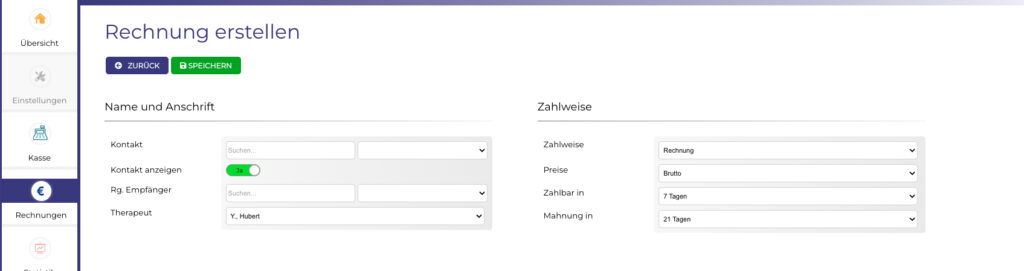
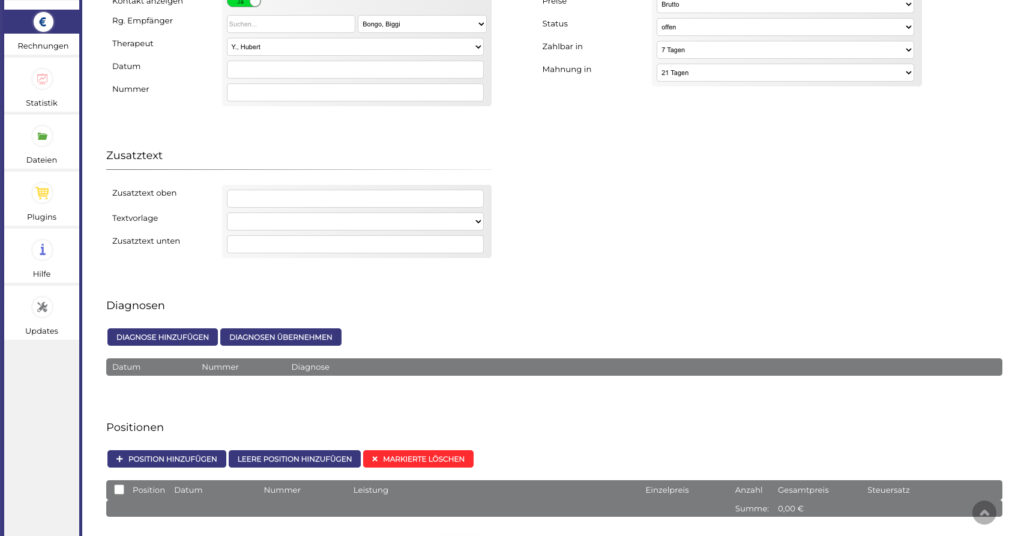
Danach speichern und es erscheinen neue Textfelder.
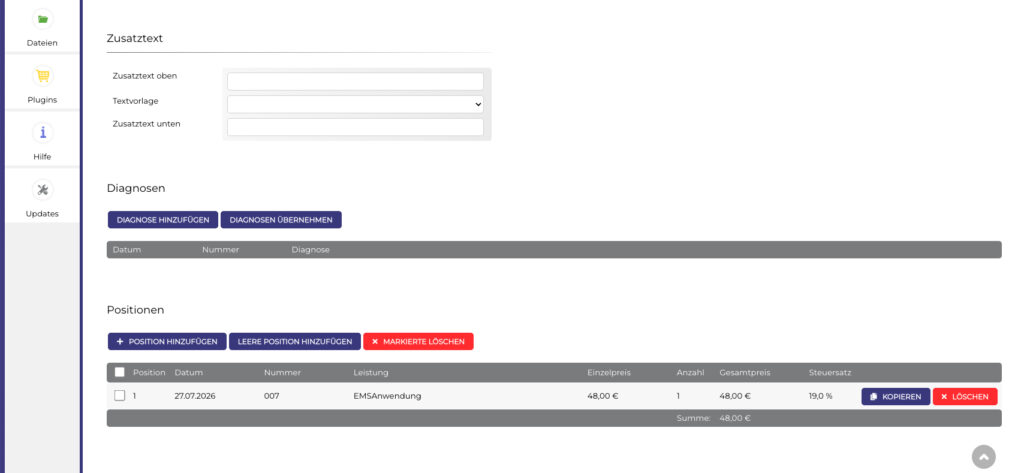
Darunter folgt der Zusatztext. In Zusatztext oben und Zusatztext unten schreibst du einen individuellen Text für genau diese eine Rechnung, und über die Textvorlage ziehst du stattdessen einen deiner gespeicherten Rechnungstexte herein. Wie du solche Vorlagen anlegst, steht im Artikel Textvorlagen.
Der Abschnitt Diagnosen ist vor allem für Heilpraktiker, Physiotherapeuten und ähnliche Betriebe gedacht, die auf der Rechnung eine Diagnose ausweisen. Über Diagnose hinzufügen trägst du sie manuell ein, über Diagnosen übernehmen ziehst du bereits erfasste Diagnosen des Kontakts herein.
Positionen hinzufügen
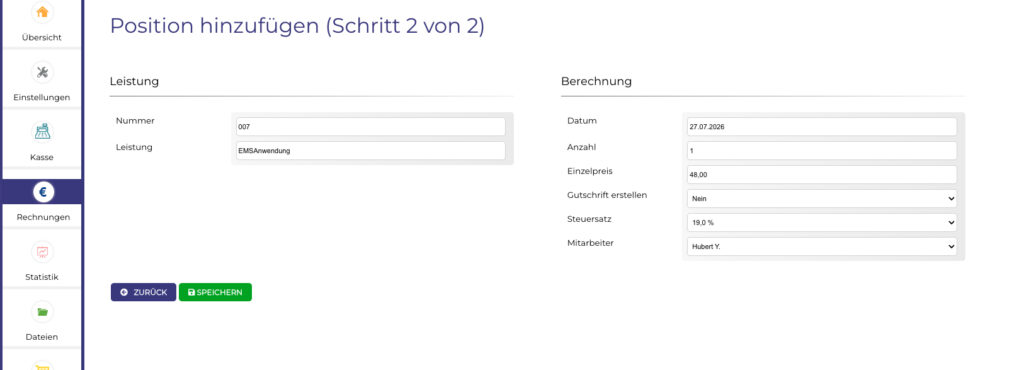
Der eigentliche Inhalt der Rechnung sind die Positionen. Über Position hinzufügen wählst du im ersten Schritt die Leistung aus, im zweiten Schritt legst du die Berechnung fest, also Datum, Anzahl, Einzelpreis, Steuersatz und den Mitarbeiter. Der Einzelpreis kommt aus der Leistung, lässt sich hier aber überschreiben, falls du für diesen Fall einen anderen Preis brauchst.
Alternativ gibt es Leere Position hinzufügen. Damit legst du eine Position ohne verknüpfte Leistung an und schreibst Bezeichnung und Betrag frei. Das brauchst du für alles, was keine hinterlegte Leistung ist, und ist auch der Weg für eine Gutschrift.
Jede Position kannst du über Kopieren duplizieren, was praktisch ist, wenn sich mehrere Positionen nur in Kleinigkeiten unterscheiden. Unten läuft die Summe automatisch mit.
Eine Rechnung stornieren oder gutschreiben
Wenn ein Kunde sein Geld zurückbekommt, löschst du die ursprüngliche Rechnung nicht, denn eine einmal fällig gestellte Rechnung mit Nummer muss aus buchhalterischen Gründen erhalten bleiben. Stattdessen erstellst du eine Gutschrift, also eine Stornorechnung mit negativem Betrag.
Dazu legst du über Rechnung hinzufügen eine neue Rechnung an und fügst eine leere Position hinzu. Als Bezeichnung nimmst du einen Bezug auf die ursprüngliche Rechnung, zum Beispiel „Gutschrift aus ReNr. 12345“, und beim Betrag setzt du ein Minus davor. So entsteht eine Minusrechnung. Diese setzt du anschließend erst auf fällig, danach kannst du sowohl die Ursprungsrechnung als auch die Stornorechnung auf bezahlt setzen, in der Rechnung selbst oder über die Serienfunktion. Die ausführliche Anleitung mit Bildern steht im Artikel Ein Kunde möchte sein Geld zurück – Gutschrift oder Storno.
In der geöffneten Rechnung gibt es zusätzlich einen Button Stornieren.
Was du mit einer fertigen Rechnung tun kannst
Öffnest du eine bestehende Rechnung, findest du oben eine Reihe von Buttons. Anzeigen öffnet die Vorschau, Drucken schickt sie an den Drucker, PDF lädt sie als Datei herunter. Über E-Mail verschickst du die Rechnung direkt aus OptiOffice an den Kunden, ohne den Umweg über dein Mailprogramm, nachzulesen im Artikel Ist es möglich eine Rechnung direkt über OptiOffice per Mail zu versenden?. Kopieren erzeugt eine Kopie der Rechnung, praktisch bei wiederkehrenden gleichartigen Rechnungen. Bezahlt markiert sie als bezahlt, Stornieren leitet den Storno ein.
Lastschriften per SEPA einziehen
Rechnungen mit der Zahlweise Lastschrift ziehst du nicht einzeln ein, sondern gesammelt über eine SEPA-Datei. Du filterst dir die einzuziehenden Rechnungen zusammen, markierst sie und erzeugst über SEPA-Datei die XML-Datei, die du bei deiner Bank hochlädst. Über SEPA Protokoll bekommst du dazu die passende Übersicht, welche Beträge in einem Lauf enthalten sind.
Das ist ein Thema für sich, das mehrere eigene Artikel hat. Für den Einstieg passen Wie kann ich Rechnungen per Lastschrift/SEPA einziehen? und, falls du bei Verträgen einziehst, Wie werden SEPA-Lastschriften bei Verträgen abgewickelt?.
Mahnungen
Fällige Rechnungen, die nicht bezahlt werden, mahnst du über Mahnungen drucken an. Die dreistufigen Mahntexte kommen aus den Textvorlagen, wo du für Rechnungen und Verträge getrennte Stufen hinterlegst. Wie die Mahnstufen greifen und wann sich eine Mahnung überhaupt erzeugen lässt, steht im Artikel Zahlungserinnerung oder Mahnung bei Verträgen und Rechnungen.
Rund um den Steuerberater
Am Monats- oder Quartalsende willst du deine Rechnungen an den Steuerberater übergeben. Dafür filterst du dir in der Übersicht den gewünschten Zeitraum und exportierst die Auswahl über die Serienfunktion als CSV-Datei. Einzelne Rechnungen gibt es zusätzlich als PDF. Die konkreten Wege stehen im Artikel Wie bekommt der Steuerberater meine Rechnungen?.
Falls deine Zahlen von der Auswertung des Steuerberaters abweichen, lohnt vorab ein Blick in Die Statistiken von OptiOffice weichen von der BWA des Steuerberaters ab, das erspart Rückfragen.
Tipps aus der Praxis
Lass offene Rechnungen bewusst offen. Solange eine Rechnung offen ist, sammelt der TerminCheck weiter Positionen hinein. Bei Kunden, die im Monat mehrfach kommen, ist das ein Vorteil, weil am Ende eine saubere Sammelrechnung entsteht, statt für jeden Termin eine einzelne. Erst wenn der Monat durch ist, setzt du sie fällig.
Setze Sammelrechnungen per Serienfunktion fällig. Am Monatsende alle offenen Rechnungen einzeln anzuklicken ist unnötig. Filtere auf offen, markiere alles und stelle in einem Schritt auf fällig. Nummer und Datum werden dann für alle gleichzeitig vergeben.
Storniere über eine Gutschrift, nicht durch Löschen. Eine fällig gestellte Rechnung mit Nummer zu löschen, reißt eine Lücke in die Nummernfolge, die dein Steuerberater dir um die Ohren haut. Die Minusrechnung ist der saubere Weg.
Kontrolliere die Zahlweise vor dem SEPA-Lauf. Nur Rechnungen mit der Zahlweise Lastschrift und hinterlegter Bankverbindung landen in der SEPA-Datei. Fehlt bei einem Kunden die IBAN, fällt er stillschweigend aus dem Einzug, und das merkst du erst, wenn das Geld nicht kommt.
Verschick Rechnungen direkt aus OptiOffice. Der E-Mail-Button spart dir den Umweg über PDF-Download und eigenes Mailprogramm und dokumentiert gleichzeitig in der Rechnung, dass sie verschickt wurde.
Erklärvideos zum Rechnungsbereich
Zu diesem Bereich gibt es vier Erklärvideos, die die Abläufe zeigen. Ich kann Videos nicht ansehen, deshalb sind sie hier nur verlinkt. Wenn du möchtest, dass ich Inhalte daraus in den Artikel einarbeite, schick mir die Transkripte.
- Rechnungen manuell erstellen
- Rechnungen verwalten und organisieren
- Rechnungen per SEPA-Lastschrift einziehen
- Zahlungserinnerungen und Mahnungen erstellen
Weiterführende Artikel
- Meine Rechnung hat keine Rechnungsnummer – warum offene Rechnungen keine Nummer haben
- Ein Kunde möchte sein Geld zurück – Gutschrift oder Storno – Stornorechnung als Minusrechnung
- Wie kann ich einer Rechnung ein Rabatt hinzufügen? – Rabatt als eigene Position
- Ich bin Kleinunternehmer. Wie kann ich die Umsatzsteuern entfernen? – Rechnungen ohne Umsatzsteuer
- Wie kann ich Rechnungen per Lastschrift/SEPA einziehen? – Lastschrifteinzug Schritt für Schritt
- Ist es möglich eine Rechnung direkt über OptiOffice per Mail zu versenden? – Versand aus der Software
- Wie kann ich verschiedene Textvorlagen für meine Rechnungen nutzen? – eigene Rechnungstexte auswählen
- Wie bekommt der Steuerberater meine Rechnungen? – Export für die Buchhaltung
- Wie erstellt man ein Angebot? – Angebot statt Rechnung
- Zahlungserinnerung oder Mahnung bei Verträgen und Rechnungen – Mahnstufen und Mahnläufe
- Kann ich auch die Kundennummern und andere Kundeninformationen in Rechnungen anzeigen lassen? – zusätzliche Angaben auf der Rechnung
- Briefpapier hinterlegen – Layout der gedruckten Rechnung
- Textvorlagen – Rechnungstexte und Zahlungsaufforderungen anlegen
Stichwörter: Rechnungen, Rechnung, Rechnung erstellen, Rechnung schreiben, Rechnung hinzufügen, manuelle Rechnung, Rechnungsnummer, Rechnungsdatum, Status, offen, fällig, bezahlt, Rechnung fällig stellen, Position, Positionen, Leistung, leere Position, Einzelpreis, Steuersatz, Brutto, Netto, Zahlweise, Zahlbar in, Mahnung in, Zahlungsziel, Zusatztext, Textvorlage, Diagnosen, Therapeut, Rechnungsempfänger, Rg. Empfänger, Storno, stornieren, Stornorechnung, Gutschrift, Minusrechnung, Geld zurück, Rückerstattung, kopieren, PDF, Rechnung per Mail, Rechnung drucken, SEPA, SEPA-Datei, SEPA Protokoll, Lastschrift, Bankeinzug, Mahnung, Mahnungen drucken, Zahlungserinnerung, Serienfunktion, Steuerberater, Export, CSV, Kleinunternehmer, Rabatt, Angebot