
Wie können wir dir helfen?
Daten Import/Export
Du findest ihn unter Office → Einstellungen → Import/Export. Dort liegen zwei getrennte Dinge, die man nicht verwechseln sollte. Der Datenimport bringt Kundendaten aus einer anderen Software zu dir herein. Der Einstellungs-Export sichert deine Konfiguration oder überträgt sie in ein anderes deiner Studios bei OptiOffice. Kundendaten und Einstellungen laufen also über verschiedene Wege. Hier bei ist zu beachten, dass Einstellungen nur von einem OptiOffice Account zu einem anderen übertragen werden können, von anderen Softwareanbietern ist das leider nicht möglich.
Bevor du loslegst
Ein Import ist kein Vorgang, den man nebenbei ausprobiert. Sobald die Daten drin sind, bekommst du sie nicht mit einem Klick wieder heraus, und ein zweiter Versuch mit derselben Datei erzeugt jeden Kontakt ein zweites Mal. Nimm dir deshalb die Zeit, die Datei einmal richtig vorzubereiten, statt dreimal halb.
Besorg dir als Erstes den Export aus deiner alten Software. Fast jedes System kann seine Stammdaten als Excel- oder CSV-Datei ausgeben, und genau diese Datei ist deine Grundlage. Räum vor dem Export in deiner alten Software auf, bevor du sie herunter und in OptiOffice wieder hoch lädst. Karteileichen, doppelte Einträge und Testkontakte aus zehn Jahren Softwarenutzung willst du nicht mitschleppen.
Rechne außerdem damit, dass nicht alles mitkommt. Ruhezeiten lassen sich nicht importieren, die musst du nach dem Import bei den betroffenen Verträgen von Hand nachtragen. Genauso wichtig ist das Stichtagsdatum für Lastschriften. Wenn du im alten System noch bis zu einem bestimmten Datum eingezogen hast, muss in der Importdatei stehen, ab wann OptiOffice übernimmt. Sonst ziehst du Beiträge doppelt ein, und das merkst du erst, wenn die Rücklastschriften kommen.
Kontakte und Verträge aus einer Tabelle importieren
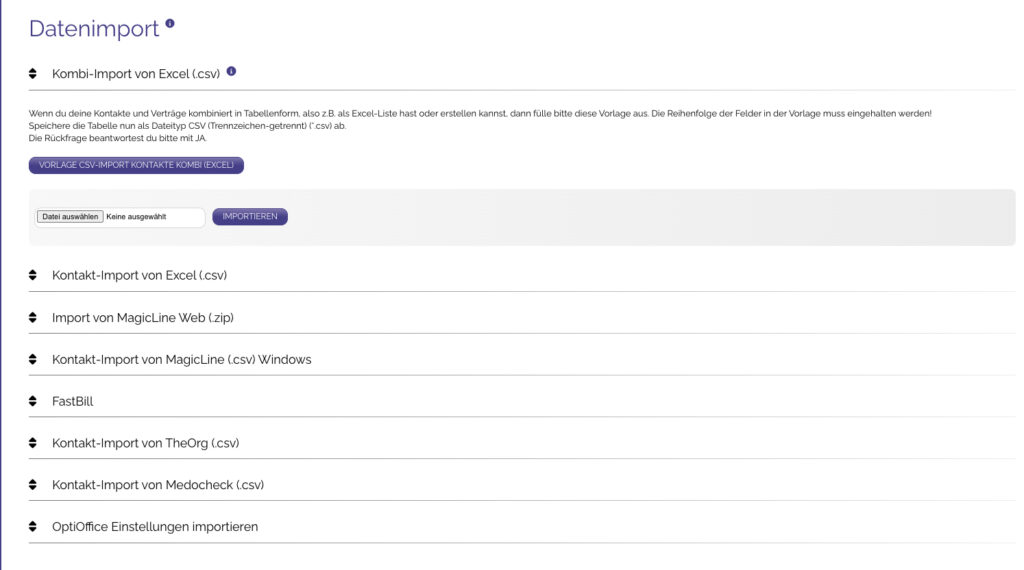
Für den Weg über eine eigene Tabelle gibt es zwei Varianten. Der Kombi-Import von Excel (.csv) bringt Kontakte und Verträge gemeinsam herein und ist der richtige Weg, wenn deine Kunden Mitgliedschaften haben. Der Kontakt-Import von Excel (.csv) übernimmt nur die Adressdaten und reicht, wenn du ohne laufende Verträge arbeitest, etwa als Personaltrainer mit reiner Terminabrechnung.
Beide Varianten arbeiten mit einer fertigen Vorlage, die du über den Button direkt im jeweiligen Abschnitt herunterlädst. Diese Vorlage ist keine Empfehlung, sondern Pflicht, denn OptiOffice liest die Spalten nach ihrer Position. Aus der Exportdatei deiner alten Software kopierst du die passenden Spalten in die vorgesehenen Spalten der Vorlage.
Dabei gelten ein paar Regeln, an denen der Import sonst scheitert. Die Spaltenüberschriften in der ersten Zeile bleiben unverändert stehen, auch wenn sie anders heißen als bei dir. Der bereits angelegte Mustermann bleibt ebenfalls in der Datei, er dient als Orientierung, wie die Daten aussehen sollen. Deine eigenen Daten kopierst du direkt darunter. Spalten, für die du keine Daten hast, lässt du einfach leer, du darfst sie aber nicht löschen oder verschieben. Zum Schluss speicherst du die Tabelle als CSV (Trennzeichen-getrennt) (*.csv) ab und beantwortest die Rückfrage deines Tabellenprogramms mit Ja.
Wenn du am Mac arbeitest, gibt es eine Besonderheit, die für die meisten Umlaut-Probleme verantwortlich ist. Bearbeite die Datei in Numbers und exportiere sie über Ablage → Exportieren → CSV → Westeuropäisch (Windows Latin 1). Ohne diese Kodierung landen deine Müllers und Schröders als Buchstabensalat in der Datenbank, und das hinterher zu korrigieren ist deutlich mehr Arbeit als der Import selbst. Hier findest du genauer Erklärung dazu.
Angenehm ist, dass OptiOffice beim Import mitdenkt. Kontaktgruppen und Kontaktstatus, die es bei dir noch nicht gibt, werden automatisch angelegt. Genauso entsteht aus einem Mitgliedschaftsnamen in der Importdatei automatisch eine Vertragsvorlage, mit der du danach weiterarbeiten kannst. Wähle die Namen in der Tabelle deshalb so, wie du sie später im System haben möchtest, und nicht so, wie sie zufällig im alten System hießen.
Welche Spalte genau wo landet und was du nach dem Import noch von Hand nacharbeiten musst, steht ausführlich im Artikel Wie funktioniert der Datenimport? Dort ist die Vorlage Feld für Feld erklärt.
Import aus anderen Programmen
Neben dem Weg über die eigene Tabelle gibt es fertige Importe für einzelne Systeme. Zur Verfügung stehen der Import von MagicLine Web (.zip), der Kontakt-Import von MagicLine (.csv) Windows, FastBill, der Kontakt-Import von TheOrg (.csv) und der Kontakt-Import von Medocheck (.csv).
Das Prinzip ist bei allen dasselbe. Du ziehst dir aus deiner bisherigen Software die Sicherungs- beziehungsweise Exportdatei im passenden Format und lädst sie in genau dem Abschnitt hoch, der zu deinem System gehört. Achte dabei auf die Dateiendung in der Überschrift, denn bei MagicLine gibt es zwei verschiedene Wege. Die Webversion liefert eine ZIP-Datei, die Windowsversion eine CSV. Lädst du die falsche Datei in den falschen Abschnitt, bricht der Import ab.
Eine Anleitung für den Import von MagicLine mit der ZIP-Datei findest du hier.
Einstellungen exportieren
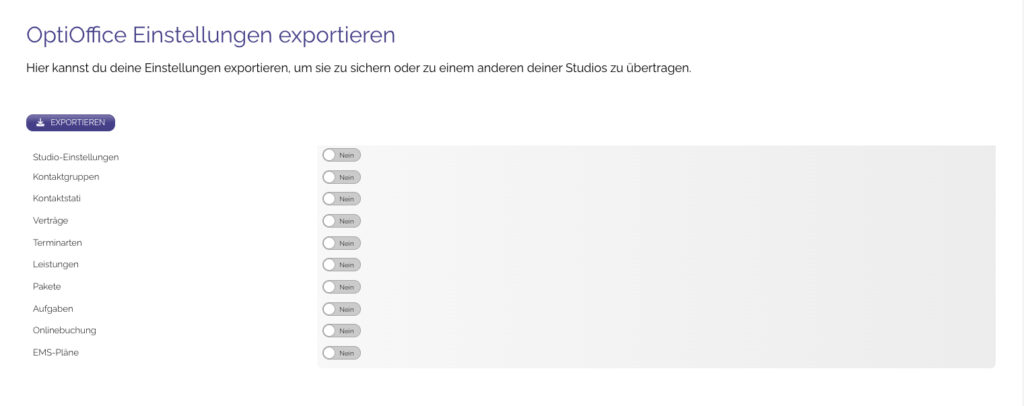
Unter OptiOffice Einstellungen exportieren sicherst du deine Konfiguration als Datei. Zwei Situationen machen das sinnvoll. Du eröffnest einen zweiten Standort und möchtest dort nicht bei null anfangen, oder du planst größere Umbauten an deinen Leistungen und Verträgen und willst vorher einen Stand sichern, zu dem du zurückkehren kannst.
Du entscheidest über die Schalter selbst, was mitgehen soll. Zur Auswahl stehen Studio-Einstellungen, Kontaktgruppen, Kontaktstati, Verträge, Terminarten, Leistungen, Pakete, Aufgaben, Onlinebuchung und EMS-Pläne. Standardmäßig stehen alle Schalter auf Nein, du musst also aktiv auswählen, sonst bekommst du eine leere Datei. Anschließend erzeugst du die Datei über Exportieren.
Denk beim Auswählen an die Zusammenhänge im System. Leistungen sind in OptiOffice der Dreh- und Angelpunkt zwischen Terminarten, Verträgen und Paketen. Wenn du Terminarten und Verträge überträgst, die Leistungen aber weglässt, kommen die Verknüpfungen im Zielstudio nicht an und du darfst sie dort einzeln nachbauen. Im Zweifel nimmst du lieber mehr mit als zu wenig.
Was hier ausdrücklich nicht mitkommt, sind deine Kundendaten. Der Einstellungs-Export überträgt die Struktur deines Studios, nicht deine Kontakte, Verträge einzelner Kunden, Termine oder Rechnungen.
Einstellungen importieren
Die erzeugte Datei spielst du im Zielstudio über den Abschnitt OptiOffice Einstellungen importieren wieder ein, der ganz unten in der Liste der Importe liegt. Du loggst dich also im zweiten Studio ein, gehst dort in denselben Bereich und lädst die Datei hoch.
Wenn du mehrere Standorte betreibst, lohnt sich außerdem ein Blick auf den Login-Verbund, mit dem du per Klick zwischen deinen Studios wechselst, statt dich jedes Mal neu anzumelden. Wie das geht, steht im Artikel Standorte/Studios miteinander verknüpfen.
Daten aus OptiOffice herausholen
Der Bereich Import/Export ist nicht die einzige Stelle, an der du an deine Daten kommst. Das meiste exportierst du dort, wo die Daten auch liegen.
Deine Kontakte bekommst du über die Serienfunktion in der Kontaktübersicht als CSV-Datei heraus. Dieselbe Serienfunktion nutzt du bei den Rechnungen, wo du dir vorher über den Filter genau die Auswahl zusammenstellst, die du brauchst, etwa alle bezahlten Rechnungen eines Monats für den Steuerberater. Einzelne Rechnungen lädst du zusätzlich als PDF herunter. Das Kassenbuch exportierst du mit einem Klick komplett als CSV. Trainingspläne, Ernährungspläne und Check-Ups gibt es als PDF pro Dokument, und die NiSV-Dokumentation ziehst du pro Kunde im Menüpunkt EMS in der Kundenakte. Termine aus dem Kalender bekommst du über die Listenansicht und den Druckdialog als PDF.
Eine vollständige Übersicht steht im Artikel Welche Daten kann ich aus OptiOffice exportieren bzw. herunterladen?
Tipps aus der Praxis
Teste mit fünf Zeilen, bevor du zweitausend hochlädst. Nimm deine fertige Vorlage, lösch alles bis auf eine Handvoll Kunden und importiere die zuerst. Schau dir danach in der Kundenakte an, ob Bankdaten, Vertragsdaten und Umlaute stimmen. Erst dann kommt der Rest.
Räum in der alten Software auf, nicht in der neuen. Jeder gelöschte Karteileiche vor dem Export spart dir hinterher zwei Klicks in OptiOffice, und du startest mit einem sauberen Datenbestand statt mit den Altlasten von Jahren.
Klär das Lastschrift-Stichtagsdatum, bevor du importierst. Doppelt eingezogene Beiträge sind der teuerste Fehler bei einem Softwarewechsel, weil du sie erstatten musst und dabei Kunden verunsicherst.
Sichere deine Einstellungen vor großen Umbauten. Der Export dauert dreißig Sekunden und ist die einzige Möglichkeit, einen Stand deiner Konfiguration festzuhalten, bevor du an Leistungen und Verträgen etwas Grundlegendes änderst.
Beim Übertragen in ein zweites Studio immer die Leistungen mitnehmen. Ohne sie hängen Terminarten, Verträge und Pakete am Zielort in der Luft, und der Termin-Check rechnet dort nichts ab.
Weiterführende Artikel
- Wie funktioniert der Datenimport? – die Importvorlage Feld für Feld erklärt
- Welche Daten kann ich aus OptiOffice exportieren bzw. herunterladen? – vollständige Übersicht aller Exportwege
- Kundendaten einpflegen – Kontakte manuell anlegen und die Serienfunktion nutzen
- Wie bekommt der Steuerberater meine Rechnungen? – Rechnungen filtern und als CSV exportieren
- Standorte/Studios miteinander verknüpfen – Login-Verbund für mehrere Standorte
- Leistungen – warum Leistungen beim Übertragen unbedingt mitmüssen
- Verträge / Mitgliedschaften anlegen – was nach dem Import mit den Vertragsvorlagen passiert
Stichwörter: Datenimport, Import, importieren, Datenexport, Export, exportieren, Datenübernahme, Softwarewechsel, umziehen, Umzug, migrieren, Migration, CSV, csv-Datei, Excel, Numbers, Apple, Mac, Umlaute, Sonderzeichen, Kodierung, Importvorlage, Vorlage, Kombi-Import, Kontakt-Import, MagicLine, Magic Line, FastBill, TheOrg, Medocheck, Sicherungsdatei, Backup, Datensicherung, Einstellungen exportieren, Einstellungen importieren, Einstellungen übertragen, zweiter Standort, Filiale, Studio kopieren, Kassenbuch, Serienfunktion, Steuerberater, NiSV, Ruhezeiten, Lastschrift Stichtag, Kundendaten übernehmen