
Wie können wir dir helfen?
Onlineshop
Mit dem Onlineshop verkaufst du deine Produkte, Pakete und Mitgliedschaften rund um die Uhr, ohne dass jemand bei dir anrufen oder vorbeikommen muss. Der Shop läuft direkt auf den Daten, die du ohnehin schon in OptiOffice pflegst, du musst also keine Artikel doppelt anlegen. Was ein Kunde dort kauft, landet automatisch in seiner Kundenakte, und neue Käufer werden als Kontakt angelegt.
Die Einstellungen findest du unter Office → Einstellungen → Onlineshop. Der Shop ist in der Standardlizenz enthalten, du musst ihn also nicht zusätzlich buchen.
Was im Shop erscheint
Bevor du dich um Design und Zahlungen kümmerst, entscheidest du, was überhaupt verkauft werden soll. Das steuerst du nicht hier in den Shop-Einstellungen, sondern jeweils an der Stelle, an der du das Produkt angelegt hast. Bei Leistungen, Paketen, Verträgen und Terminarten gibt es dafür jeweils einen Schalter „Im Onlineshop anzeigen“, den du einzeln an- und ausschaltest. So kannst du gezielt entscheiden, dass zum Beispiel deine 10er-Karte und deine Nahrungsergänzung online verkauft werden, das Personaltraining aber weiterhin nur im persönlichen Gespräch.
Bei Leistungen und Produkten lohnt es sich, zusätzlich zwei Felder auszufüllen, die es dort gibt. Über die Beschreibung für den Onlineshop erklärst du dem Kunden, was er da eigentlich kauft, und über das Bild machst du den Artikel überhaupt erst ansehnlich. Ein Produkt ohne Bild wirkt im Shop schnell wie ein Platzhalter und wird deutlich seltener angeklickt. Mehr zu diesen Feldern steht im Artikel Leistungen.
Bei Paketen und Verträgen funktioniert es genauso. Gerade Mitgliedschaften online abschließbar zu machen, ist für viele Studios der eigentliche Gewinn am Shop, weil der Interessent nicht mehr auf einen Beratungstermin warten muss. Wie du Pakete und Verträge anlegst, steht in den Artikeln Pakete und Verträge / Mitgliedschaften anlegen.
Bei Terminarten erscheint der Termin im Shop, sodass ein Kunde ihn direkt bezahlen kann, statt erst hinterher eine Rechnung zu bekommen. Wenn du bei den Terminarten, die Onlinebuchung nur gegen Vorkasse auswählst wird der Termin immer auch in den Shop aufgenommen, da der Termin darüber dann abgerechnet wird, wenn kein Kontingent mehr vorhanden ist.
Die Reihenfolge, in der die Artikel im Shop stehen, ergibt sich aus Artikelnummer und Kategorie. Wie du das steuerst, ist im Artikel Wie kann ich die Artikel im Online-Shop sortieren? beschrieben.
Design
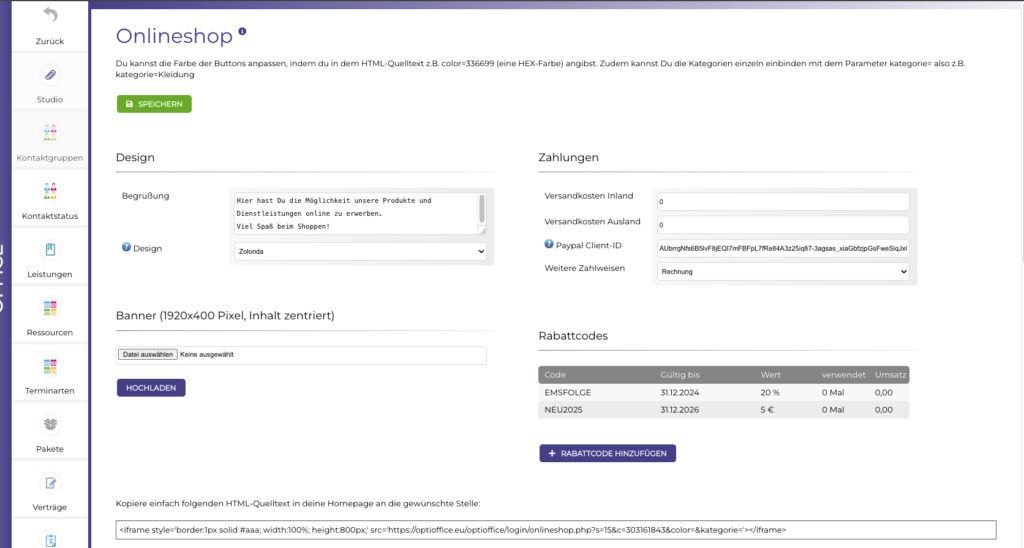
Design: Du hast vier Designs zur Auswahl, die sich in Aufbau und Optik unterscheiden. Am schnellsten findest du das passende, indem du eins auswählst, speicherst und dir den Shop in dem Frame darunter anguckst.
Begrüßung: Der Text, den deine Kunden ganz oben im Shop lesen. Standardmäßig steht dort ein neutraler Willkommensgruß, den du problemlos ersetzen kannst. Dieser Text wird nur in dem Design „Oldskool“ angezeigt.
Banner: Hier lädst du ein eigenes Bild für den Kopfbereich hoch. Das Format ist auf 1920 x 400 Pixel ausgelegt, und der Inhalt sollte zentriert liegen. Wenn du ein Bild in anderen Maßen hochlädst, wird es zugeschnitten, und Bildteile am Rand verschwinden. Rechne also am besten vorher zurecht und lege Logo oder Schrift in die Mitte. Wird nur in den Designs „Zolonda“, „Omazon“ und „I-buy“ angezeigt.
Zahlungen
Versandkosten Inland und Versandkosten Ausland: Wenn du echte Ware verschickst, trägst du hier deine Versandkosten ein. Verkaufst du ausschließlich Dienstleistungen, Mitgliedschaften oder Pakete, lässt du beide Felder auf 0 stehen.
Paypal Client-ID: Sobald hier eine gültige Client-ID hinterlegt ist, ist PayPal automatisch als Zahlungsart im Shop aktiv. Die Client-ID erzeugst du in deinem PayPal-Geschäftskonto im Entwicklerbereich und kopierst sie hier hinein. Die komplette Anleitung dazu steht im Artikel Wie richte ich Paypal ein?
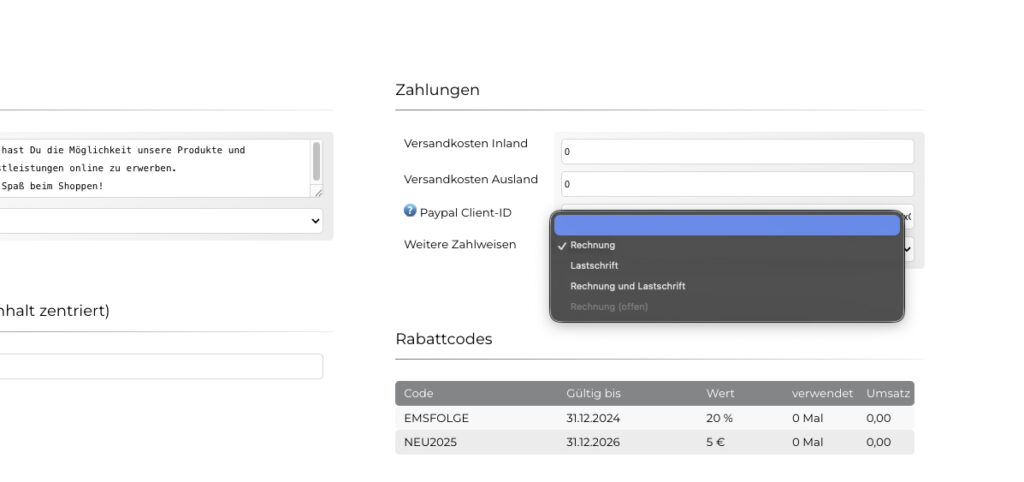
Weitere Zahlweisen: Zusätzlich zu PayPal kannst du eine weitere Zahlungsart anbieten. Zur Auswahl stehen Rechnung, Lastschrift sowie Rechnung und Lastschrift, womit du deinen Kunden beides gleichzeitig zur Verfügung stellst.
Welche Variante sinnvoll ist, hängt davon ab, was du verkaufst. Bei einmaligen Produktkäufen ist die Rechnung unkompliziert. Bei Mitgliedschaften, die ohnehin monatlich eingezogen werden, ist die Lastschrift die naheliegende Wahl, weil du dann direkt beim Abschluss das Mandat und die Bankdaten bekommst und nicht hinterher hinterhertelefonieren musst.
Wenn ein Kunde per Rechnung zahlt, wird die Rechnung wie gewohnt fällig gestellt und läuft dann über deine normale Rechnungsverwaltung weiter.
Rabattcodes
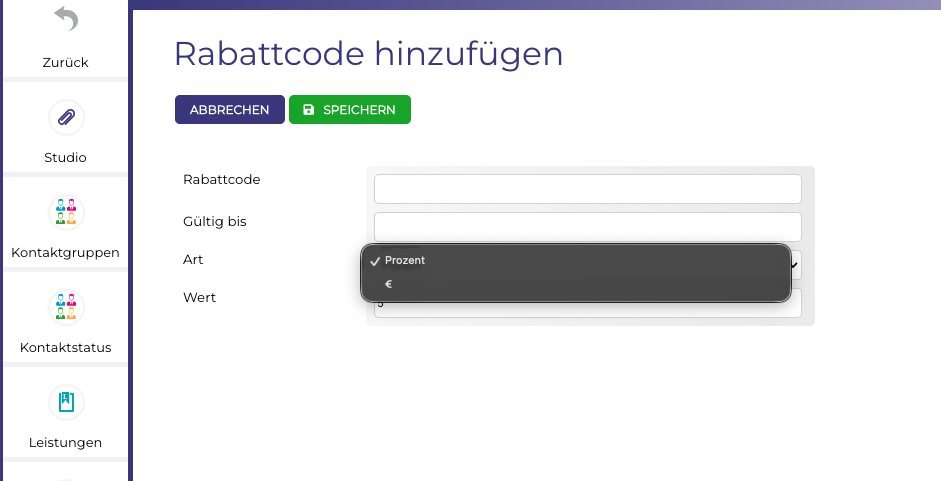
Rabattcodes sind ein einfaches Mittel, um Aktionen zu starten und hinterher zu sehen, ob sie sich gelohnt haben. Über Rabattcode hinzufügen legst du einen neuen Code an.
Rabattcode: Der Code, den dein Kunde später eingibt. Halte ihn kurz, sprechend und ohne Sonderzeichen, damit er sich gut in eine Mail oder einen Instagram-Post schreiben lässt. „NEU2026“ funktioniert besser als „Aktion-Neukunden-2026“.
Gültig bis: Das Datum, an dem der Code ausläuft. Setze hier bewusst ein Ende, auch bei Dauer-Aktionen. Ein Code ohne echtes Ablaufdatum wird irgendwann weitergereicht und taucht Jahre später wieder auf.
Art: Du entscheidest, ob der Rabatt in Prozent oder in Euro gewährt wird. Prozente eignen sich für den ganzen Warenkorb und für hochpreisige Artikel, ein fester Eurobetrag ist besser kalkulierbar und passt gut zu Neukundenaktionen.
Wert: Die Höhe des Rabatts, also entweder die Prozentzahl oder der Eurobetrag.
Einen Mindestbestellwert kannst du nicht hinterlegen, und der Code lässt sich auch nicht auf einzelne Produkte oder Kategorien einschränken. Er gilt immer für den gesamten Warenkorb. Das solltest du bei Prozentrabatten im Kopf behalten, denn 20 Prozent auf eine 12-Monats-Mitgliedschaft sind schnell ein dreistelliger Betrag. Wenn du das nicht möchtest, ist ein fester Eurobetrag die sicherere Wahl.
In der Übersicht siehst du zu jedem Code, wie oft er eingelöst wurde und welchen Umsatz er gebracht hat. Damit kannst du nach einer Aktion sauber nachvollziehen, ob sie funktioniert hat, vorausgesetzt du legst für jede Aktion einen eigenen Code an statt immer denselben zu verwenden.
Den Shop auf deiner Homepage einbinden
Ganz unten auf der Einstellungsseite findest du zwei Möglichkeiten, den Shop auf deine Website zu bringen. Der HTML-Quelltext ist ein fertiger Iframe, den du an die gewünschte Stelle deiner Seite kopierst. Alternativ steht darunter die direkte Adresse des Shops, die du einfach mit einem Menüpunkt oder einem Button verlinkst.
Wir empfehlen die Verlinkung. Immer mehr Browser schränken aus Sicherheitsgründen ein, was innerhalb eines Iframes an Sitzungsdaten gespeichert werden darf, und genau das braucht der Warenkorb. Die Folge ist, dass Produkte scheinbar nicht in den Warenkorb wandern. Auch manche Homepage-Baukästen kommen mit Iframes nicht zurecht. Wenn bei dir Artikel nicht im Warenkorb landen, ist das fast immer die Ursache, nachzulesen im Artikel Produkt wird nicht in Warenkorb überführt.
An beiden Varianten kannst du zwei Parameter anpassen. Über color= gibst du einen HEX-Farbwert an, zum Beispiel color=336699, und legst damit die Farbe der Buttons fest, sodass der Shop zu deiner Website passt. Über kategorie= bindest du gezielt nur eine einzelne Kategorie ein, etwa kategorie=Kleidung. Das ist praktisch, wenn du auf deiner Homepage getrennte Unterseiten hast und auf der Shop-Seite für Bekleidung nicht auch noch die Mitgliedschaften auftauchen sollen. Die Kategorien stammen dabei aus dem Kategorie-Feld deiner Leistungen.
Wie du das konkret in WordPress einbaust, steht im Artikel Wie binde ich den Online-Shop in meine Homepage/Wordpress ein?

Tipps aus der Praxis
Lege pro Aktion einen eigenen Rabattcode an. Nur so siehst du in der Übersicht, welche Kampagne tatsächlich Umsatz gebracht hat. Ein Sammelcode, der überall verwendet wird, liefert dir am Ende eine Zahl, mit der du nichts anfangen kannst.
Sei vorsichtig mit Prozentrabatten auf Mitgliedschaften. Da der Code immer für den ganzen Warenkorb gilt und du keinen Mindestbestellwert oder Produktausschluss hinterlegen kannst, wirken 20 Prozent auf einen Jahresvertrag ganz anders als auf einen Proteinshake. Für breit gestreute Aktionen ist ein fester Eurobetrag berechenbarer.
Pflege Bild und Beschreibung, bevor du den Shop bewirbst. Ein Artikel ohne Bild und mit leerer Beschreibung verkauft sich kaum. Es lohnt sich, erst die zehn wichtigsten Produkte sauber aufzubereiten und den Shop dann online zu stellen, statt alles gleichzeitig sichtbar zu machen.
Bestelle einmal selbst. Leg dir einen Testartikel mit kleinem Betrag an, geh den kompletten Weg durch bis zur Bezahlung und schau dir an, was danach in OptiOffice passiert. Das deckt Verknüpfungsfehler und fehlende Zahlungsdaten schneller auf als jede Checkliste.
Weiterführende Artikel
- Wie binde ich den Online-Shop in meine Homepage/Wordpress ein? – Schritt für Schritt für WordPress
- Produkt wird nicht in Warenkorb überführt – der häufigste Fehler bei der Einbindung
- Wie kann ich die Artikel im Online-Shop sortieren? – Reihenfolge über Artikelnummer und Kategorie steuern
- Wie richte ich Paypal ein? – Client-ID im PayPal-Konto erzeugen
- Paypal funktioniert nicht richtig. Was könnte da sein? – wenn Zahlungen nicht durchgehen
- Aktualisieren sich Kundendaten wenn ein Kunde online über den Shop kauft? – wie der Shop Kontakte abgleicht
- Leistungen – Produkte anlegen, Shop-Beschreibung und Bild hinterlegen
- Pakete – 10er-Karten und Kontingente für den Shop
- Verträge / Mitgliedschaften anlegen – Mitgliedschaften online abschließbar machen
- Widerrufs-Button einbinden – gesetzliche Pflicht seit dem 19. Juni 2026
- Kann ich einen Freund werben? – Provision auf Leistungen und Guthabenkonto
- Onlinebuchung einrichten – Terminbuchung auf der Homepage
Stichwörter: Onlineshop, Online-Shop, Webshop, Shop, Onlinestore, Online-Store, Shopintegration, Shop einbinden, Homepage-Integration, Iframe, Warenkorb, Rabattcode, Rabattcodes, Gutscheincode, Discount, Aktionscode, Versandkosten, Zahlweisen, Zahlungsarten, Zahlungsmethoden, Paypal, Paypal Client-ID, Lastschrift, Rechnung, Banner, Shop-Design, Begrüßung, Kategorie, kategorie=, color=, Produkte online verkaufen, Mitgliedschaft online abschließen, Widerruf ausüben, Widerrufsbutton, Checkout, Kasse, App-Shop