
Wie können wir dir helfen?
Onlinebuchung einrichten
Über die Onlinebuchung ermöglichst du deinen Kunden, Termine selbstständig zu buchen – rund um die Uhr, ohne anrufen zu müssen. OptiOffice bietet dafür drei verschiedene Kanäle, die du unabhängig voneinander einrichten und auf deiner Website einbinden kannst.
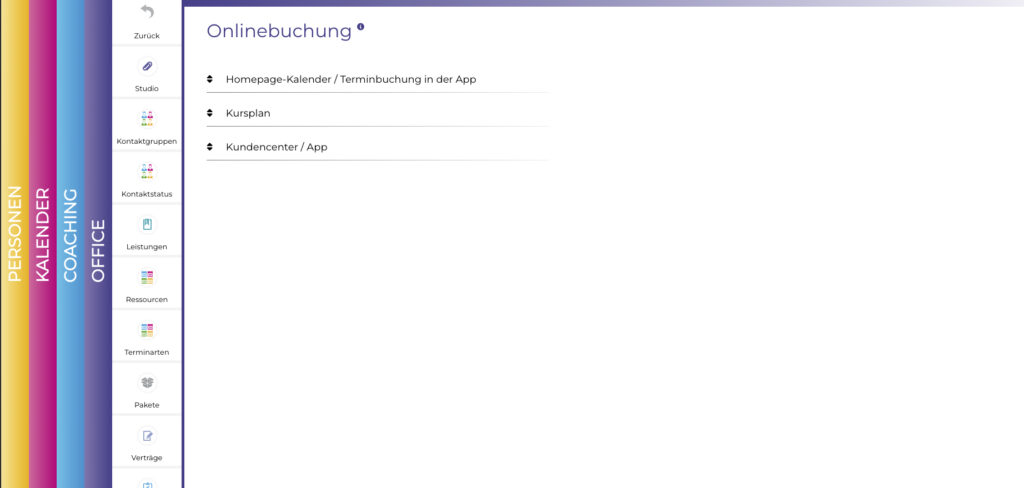
Du findest die Einstellungen unter Office → Einstellungen → Onlinebuchung. Dort siehst du drei aufklappbare Bereiche:
- Homepage-Kalender / Terminbuchung in der App
- Kursplan
- Kundencenter / App
Homepage-Kalender / Terminbuchung in der App
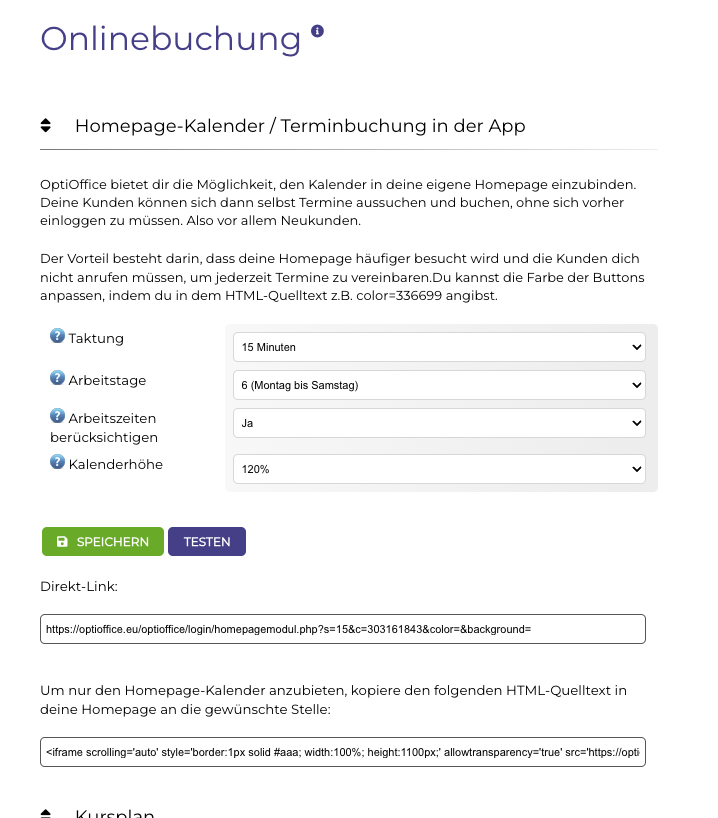
Der Homepage-Kalender ist dein öffentlicher Buchungskalender. Deine Kunden können sich dort selbst Termine aussuchen und buchen, ohne sich vorher einloggen zu müssen. Das ist besonders für Neukunden praktisch, die dein Studio über die Website finden und direkt einen Termin vereinbaren möchten. Der Vorteil für dich: Deine Homepage wird häufiger besucht und du musst weniger Anrufe entgegennehmen. Hier werden Einstellungen getätigt, die sich auf den Homepage-Kalender aber auch auf die App auswirken.
Einstellungen
Taktung: In welchem Intervall dem Kunden Termine vorgeschlagen werden (z. B. alle 15 Minuten, alle 30 Minuten). Eine feinere Taktung bietet dem Kunden mehr Auswahl, kann die Ansicht aber auch unübersichtlich machen.
Arbeitstage: An welchen Tagen Termine buchbar sein sollen (z. B. 6 Tage, Montag bis Samstag).
Arbeitszeiten berücksichtigen: Wenn auf Ja gestellt, werden dem Kunden nur Termine vorgeschlagen, die innerhalb der Schichten liegen, die du für deine Mitarbeiter im Personalplan eingetragen hast. Wir empfehlen, das auf Ja zu stellen – sonst werden auch Termine vorgeschlagen, zu denen niemand im Studio ist.
Kalenderhöhe: Die Höhe der Kalenderansicht in Prozent. 120% ist in den meisten Fällen ein guter Wert.
Auf deiner Website einbinden
Hier findest du Möglichkeiten den Kalender auf deiner Website einzubinden:
Direkt-Link: Eine URL, die du direkt verlinken kannst – z. B. als Button „Jetzt Termin buchen“ auf deiner Website.
iFrame-Code: Einen HTML-Quelltext, den du auf deiner Website einbettest. Damit wird der Kalender direkt auf deiner Seite angezeigt, ohne dass der Kunde die Seite verlassen muss. Bei WordPress mit Elementor fügst du den Code einfach in einen HTML- oder Text-Block ein.
Tipp: Du kannst die Farbe der Buttons im Kalender anpassen, indem du im HTML-Quelltext den Parameter color= hinzufügst, z. B. color=336699 für ein dezentes Blau. So passt der Kalender farblich zu deiner Website.
Über den „Testen“-Button kannst du dir eine Vorschau anzeigen lassen, wie der Kalender für deine Kunden aussieht.
Buchung nach Kategorien filtern
Wenn du verschiedene Bereiche auf deiner Website hast (z. B. eine Seite für Osteopathie, eine für Personal Training), kannst du den Kalender so einbinden, dass nur bestimmte Terminarten angezeigt werden. Dafür müssen deine Terminarten Kategorien zugewiesen haben. Klicke auf „Testen“, wähle die gewünschte Kategorie aus und kopiere die URL mit dem Kategorie-Parameter. Diese URL fügst du dann in den iFrame-Code ein, der auf der jeweiligen Unterseite deiner Website eingebettet ist.
Kursplan
Der Kursplan ist ein separater Buchungsbereich speziell für Gruppenkurse. Wenn du viele Kurse pro Woche anbietest, macht es Sinn, die Kursbuchung vom normalen Kalender zu trennen, damit der Homepage-Kalender übersichtlich bleibt. Bei kleineren Studios mit nur wenigen Kursen kann alles über den normalen Kalender laufen.
Einstellungen
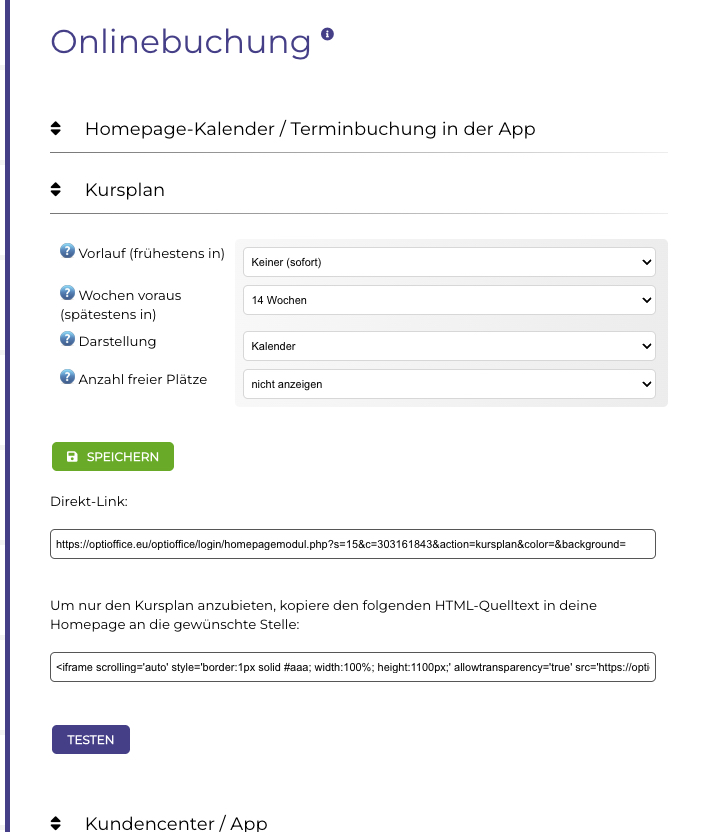
Vorlauf (frühestens in): Wie kurzfristig ein Kurs noch buchbar ist. „Keiner (sofort)“ bedeutet, dass der Kurs bis zum Start buchbar bleibt. Wenn du z. B. 4 Stunden einstellst, ist ein Kurs um 18:30 Uhr ab 14:30 Uhr nicht mehr sichtbar und buchbar. Der Vorlauf wirkt sich auch auf die Warteliste aus – wenn nach Ablauf der Vorlaufzeit jemand storniert, rückt der nächste Kunde nicht mehr automatisch nach.
Wochen voraus (spätestens in): Wie viele Wochen im Voraus Kunden Kurse buchen können (z. B. 14 Wochen). Damit verhinderst du, dass sich einzelne Kunden weit im Voraus die besten Plätze sichern.
Darstellung: Wie der Kursplan angezeigt wird – z. B. als Kalender oder als Liste. Die verschiedenen Darstellungen unterscheiden sich in der Bedienung, z. B. ob die Ansicht immer am Montag beginnt oder ab dem ausgewählten Tag.
Anzahl freier Plätze: Ob dem Kunden angezeigt wird, wie viele Plätze noch frei sind. Wenn aktiviert, werden freie Plätze als grüne Symbole und belegte als schwarze angezeigt.
Auf deiner Website einbinden
Wie beim Homepage-Kalender gibt es auch für den Kursplan einen Direkt-Link und einen iFrame-Code zum Einbetten auf deiner Website. Du kannst den Kursplan z. B. auf einer eigenen „Kursplan“-Seite deiner Website einbinden.
Kundencenter / App
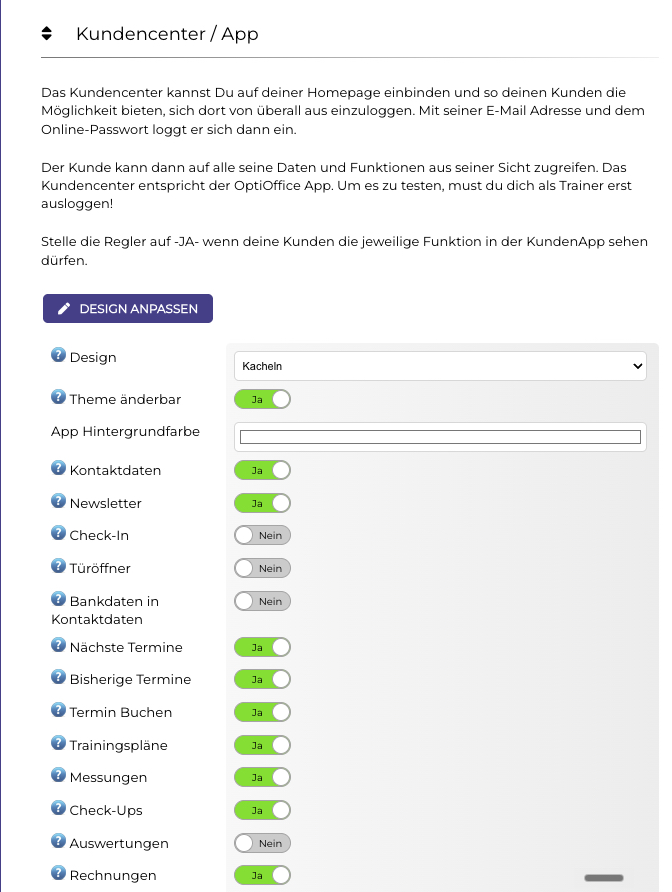
Das Kundencenter ist der geschützte Bereich für bestehende Kunden. Hier loggen sich deine Kunden mit ihrer E-Mail-Adresse und ihrem Passwort ein und haben Zugriff auf ihre persönlichen Daten und Funktionen. Das Kundencenter und die OptiOffice-App sind inhaltlich identisch – was du hier einstellst, gilt für beides.
Design
Design: Wähle zwischen verschiedenen Layouts (z. B. Kacheln).
Theme änderbar: Ob deine Kunden das Theme in der App selbst wechseln können.
App Hintergrundfarbe: Die Hintergrundfarbe der App, passend zu deinem Branding.
Design anpassen: Über den Button „Design anpassen“ kannst du das Erscheinungsbild der App weiter individualisieren.
Funktionen ein- und ausschalten
Über die Ja/Nein-Schalter legst du fest, welche Bereiche deine Kunden in der App und im Kundencenter sehen und nutzen können:
Kontaktdaten: Kunden können ihre eigenen Kontaktdaten einsehen.
Newsletter: Kunden können sich hier versendete Newsletter anschauen (muss bei versenden der Newsletter ausgewählt werden, dass dieser auch in die App geht).
Türöffner: Kunden können über die App die Studiotür öffnen (nur in Kombination mit der Blackbox-Hardware) und dem Unterpunkt „CheckIn“ öffnen
Check-In: Wenn das Studio mit dem CheckIn-System von OptiOffice ausgestattet ist können Kunden sich über die App im Studio einchecken, finden hier ihren QR-Code und können über den Butten die Studiotür öffnen.
Bankdaten in Kontaktdaten: Ob Kunden ihre Bankdaten in der App sehen können.
Nächste Termine / Bisherige Termine: Kunden sehen ihre kommenden und vergangenen Termine.
Termin Buchen: Kunden können direkt in der App Termine buchen.
Trainingspläne: Kunden können ihre Trainingspläne einsehen und im Training abarbeiten.
Messungen: Kunden können ihre Messergebnisse einsehen.
Check-Ups: Kunden können CheckUp-Bögen einsehen und ausfüllen.
Auswertungen: Kunden können ihre persönlichen Auswertungen einsehen.
Rechnungen: Kunden können ihre Rechnungen einsehen und herunterladen.
Verträge: Kunden können ihre Vertragsinformationen einsehen.
Pakete: Kunden können ihren Pakete sehen.
Dateien: Kunden können Dateien einsehen, die du in ihrer Kundenakte hinterlegt hast.
Onlineshop: Kunden haben Zugriff auf den Onlineshop über die App.
Eigene Links und Social Media
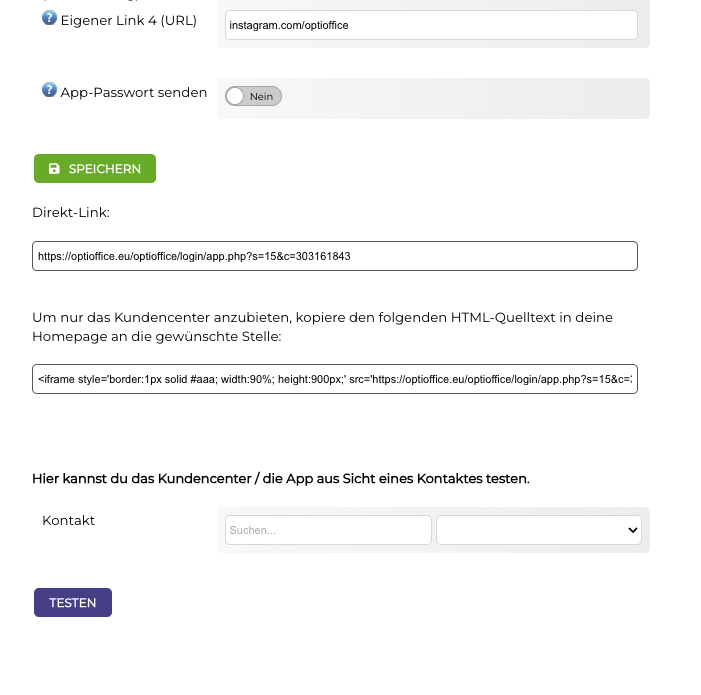
Du kannst bis zu vier eigene Links hinterlegen, die in der App angezeigt werden – z. B. deine Website, eine Google-Bewertungsseite, Instagram oder Facebook. Für jeden Link gibst du eine Bezeichnung und die URL an. Außerdem kannst du deinen Facebook-Namen hinterlegen.
App-Passwort senden
Wenn aktiviert, wird dem Kunden bei der Kontoerstellung automatisch ein Passwort per E-Mail zugesendet. Andernfalls müssen die Zugangsdaten manuell versendet werden – entweder einzeln über die Kundenakte oder für mehrere Kunden gleichzeitig über die Serienfunktion in der Kontaktliste.
Auf deiner Website einbinden und testen
Auch für das Kundencenter gibt es einen Direkt-Link und einen iFrame-Code. Zusätzlich gibt es eine Testfunktion: Du wählst einen Kontakt aus und klickst auf „Testen“ – damit kannst du das Kundencenter aus der Perspektive dieses Kunden sehen. Praktisch, um zu prüfen ob alles korrekt eingerichtet ist.
Die Onlinebuchung aus Kundensicht testen
Bevor du die Onlinebuchung auf deiner Website veröffentlichst, solltest du dir unbedingt anschauen, wie das Ganze aus Sicht deiner Kunden aussieht. OptiOffice bietet dafür in allen drei Bereichen Testfunktionen an.
Beim Homepage-Kalender und beim Kursplan findest du jeweils einen „Testen“-Button. Wenn du darauf klickst, öffnet sich ein neues Fenster mit der Buchungsansicht, genau so wie deine Kunden sie auf deiner Website sehen würden. Hier kannst du prüfen, ob die richtigen Terminarten angezeigt werden, ob die Taktung passt und ob die Darstellung so aussieht wie gewünscht.
Beim Kundencenter / App geht das sogar noch einen Schritt weiter. Ganz unten findest du den Bereich „Hier kannst du das Kundencenter / die App aus Sicht eines Kontaktes testen.“ Dort suchst du über das Suchfeld einen bestimmten Kunden aus und klickst auf „Testen“. Damit siehst du das Kundencenter exakt so, wie dieser Kunde es sieht – mit seinen Terminen, Verträgen, Paketen, Rechnungen und Trainingsplänen. So kannst du z. B. prüfen, ob die Funktionen, die du aktiviert hast, korrekt angezeigt werden und ob die Kundendaten stimmen.
Tipp: Nutze die Testfunktion regelmäßig, nicht nur bei der Ersteinrichtung. Wenn du Einstellungen änderst, neue Terminarten anlegst oder das Design anpasst, lohnt sich ein kurzer Blick aus Kundensicht, um sicherzugehen dass alles noch passt.
Welchen Kanal wofür nutzen?
Homepage-Kalender eignet sich am besten für Neukunden und Ersttermine. Kein Login nötig, niedrige Hürde. Ideal für Beratungsgespräche, Probetrainings oder wenn du über deine Website neue Kunden gewinnen möchtest.
Kursplan macht Sinn, wenn du viele Gruppenkurse pro Woche anbietest und die Kursbuchung übersichtlich vom normalen Kalender trennen möchtest.
Kundencenter / App ist für bestehende Kunden mit Login. Hier buchen sie ihre regelmäßigen Termine, sehen ihre Trainingspläne und Rechnungen ein und verwalten ihre Daten.
Du kannst alle drei Kanäle gleichzeitig nutzen – sie ergänzen sich. In den Terminarten legst du für jede einzelne Terminart fest, über welche Kanäle sie buchbar sein soll.
Tipps aus der Praxis
Arbeitszeiten immer berücksichtigen. Wenn du das im Homepage-Kalender nicht aktivierst, werden dem Kunden auch Termine vorgeschlagen, zu denen kein Mitarbeiter eingeplant ist.
Vorlaufzeit bewusst setzen. Zu kurz und du hast keine Vorbereitungszeit, zu lang und der Kurs verschwindet für Kunden zu früh aus der Ansicht. 2–4 Stunden ist für die meisten Studios ein guter Richtwert.
Nicht alles in der App aktivieren. Überlege dir, was deine Kunden wirklich brauchen. Bankdaten oder Auswertungen müssen nicht für jeden sichtbar sein.
Testen, testen, testen. Nutze die Testfunktionen in allen drei Bereichen, bevor du den Kalender auf deiner Website einbindest. Beim Kundencenter kannst du sogar aus der Sicht eines bestimmten Kunden testen.
iFrame-Farbe anpassen. Der Standard-iFrame passt farblich nicht immer zu deiner Website. Mit dem color=-Parameter im HTML-Code passt du die Buttonfarbe an dein Branding an.
Weiterführende Artikel
- Terminarten anlegen – Buchungskanäle und Onlinebuchungs-Einstellungen pro Terminart
- Einstellungen für die Onlinebuchung im Kursplan
- Welche Kalenderansichten gibt es für die Online-Terminbuchung?
- Meine Termine kann man nicht im Kalender/der App/dem Kursplan buchen – Fehlersuche
- Wie können Kunden bei der Onlinebuchung sehen, wie ausgelastet der Termin ist?
- Wie kann ich Zugangsdaten für App und Kundencenter an Kunden senden?
- Die wichtigsten Einstellungen für die Online-Termin-Buchung – Erklärvideo
- Onlinebuchung von einzelnen Kategorien – Erklärvideo zur kategorisierten Buchung
Stichwörter: Onlinebuchung, Online-Buchung, Homepage-Kalender, Kursplan, Kundencenter, App, iFrame, Einbinden, Website, Terminbuchung, Taktung, Arbeitstage, Arbeitszeiten, Vorlauf, Wochen voraus, Darstellung, Kalenderansicht, Kategorien, Design, Theme, Türöffner, CheckIn, Trainingspläne, Rechnungen, Verträge, Pakete, Direkt-Link, Testfunktion