Wie können wir dir helfen?
Pakete
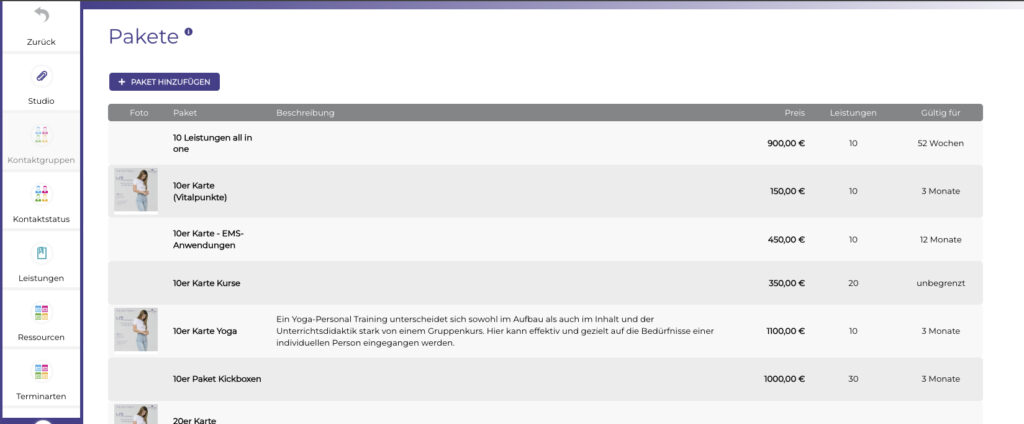
Pakete sind in OptiOffice das Äquivalent zu Mehrfachkarten – also 5er-Karten, 10er-Karten, 20er-Karten oder beliebige andere Kontingente, die deine Kunden im Voraus kaufen und dann Stück für Stück einlösen können. Du legst einmal fest, wie viele Einheiten das Paket enthält und was es kostet, und OptiOffice zählt bei jedem TerminCheck automatisch eine Einheit herunter.
Du findest die Pakete unter Office → Einstellungen → Pakete.
Ein Paket anlegen
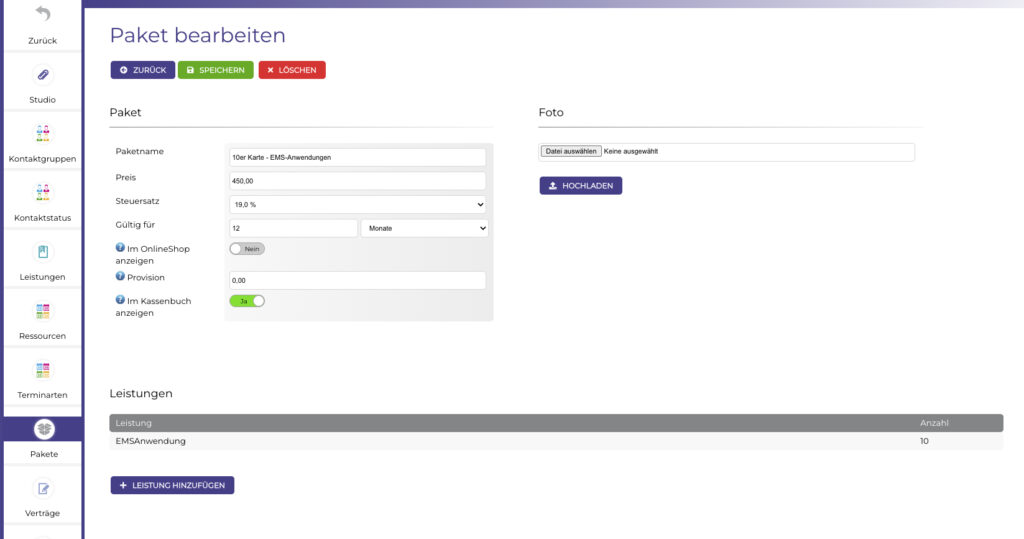
Klicke auf den Button „+ Paket hinzufügen“ und fülle die Felder aus:
Paketname: Ein aussagekräftiger Name, z. B. „10er Karte – EMS Anwendungen“, „10er Karte Kurse“ oder „10er Karte Yoga“.
Preis: Der Gesamtpreis für das Paket. Das ist in der Regel ein vergünstigter Preis im Vergleich zum Einzelkauf. Wenn eine einzelne EMS-Anwendung z. B. 48 € kostet, könntest du die 10er-Karte für 400 € anbieten – der Kunde spart sich damit 80 €.
Steuersatz: Standardmäßig 19%. Anpassen, falls ein anderer Satz gilt.
Gültig für: Hier kannst du optional eine Gültigkeitsdauer festlegen, z. B. 3 Monate, 12 Monate oder 52 Wochen. Nach Ablauf der Gültigkeit kann das Paket nicht mehr eingelöst werden – auch wenn noch Einheiten übrig sind. Wenn du das Feld leer lässt, ist das Paket unbegrenzt gültig.
Im OnlineShop anzeigen: Wenn aktiviert, können deine Kunden das Paket direkt über den OnlineShop kaufen.
Provision: Falls du ein Empfehlungsprogramm nutzt, kannst du hier einen Provisionsbetrag hinterlegen. Wird das Paket über eine Empfehlung gekauft, bekommt der empfehlende Kunde den Betrag auf sein Guthabenkonto.
Im Kassenbuch anzeigen: Wenn aktiviert, erscheint das Paket in der Kasse und kann dort direkt verkauft werden.
Nach dem ersten Speichern erscheinen weitere Optionen:
Foto: Du kannst ein Bild hochladen, das in der Kasse und im OnlineShop angezeigt wird.
Beschreibung: Für den OnlineShop kannst du eine ausführlichere Beschreibung hinterlegen, die dem Kunden beim Kauf angezeigt wird.
Leistung verknüpfen
Nach dem Speichern des Pakets musst du die Leistung verknüpfen – das ist der entscheidende Schritt für die automatische Abrechnung. Klicke auf „+ Leistung hinzufügen“, wähle die passende Leistung aus und gib die Anzahl der Einheiten an (z. B. 10 für eine 10er-Karte).
Wichtig: Es muss exakt dieselbe Leistung sein, die du auch in der Terminart verknüpft hast. Nur wenn die Leistung in Terminart und Paket übereinstimmt, kann der TerminCheck die Einheiten korrekt abziehen. Mehr dazu im Artikel Leistungen richtig verknüpfen für den TerminCheck.
Kombipakete
Wenn du einem Paket mehrere Leistungen hinterlegst, wird die Einstellung Kombipaket relevant:
Nein (Leistung A UND Leistung B): Der Kunde kann alle verknüpften Leistungen nutzen, jeweils in der angegebenen Anzahl. Hat er z. B. 10x EMS-Training und 10x Personaltraining im Paket, kann er beides unabhängig voneinander einlösen. Das ist die am häufigsten verwendete Einstellung.
Ja (Leistung A ODER Leistung B): Der Kunde kann sich bei jeder Einheit entscheiden, welche der verknüpften Leistungen er nutzen möchte – aber immer nur eine davon. Hat er z. B. 10 Einheiten mit den Leistungen EMS-Training und Personaltraining verknüpft, kann er bei jedem Besuch wählen, ob er EMS oder Personaltraining macht. Insgesamt hat er aber nur 10 Einheiten, nicht 20.
Ein Paket einem Kunden zuweisen
Es gibt zwei Wege, einem Kunden ein Paket zuzuweisen:
Über die Kundenakte
Gehe in die Kundenakte des Kunden und klicke links auf „Pakete“. Dort klickst du auf „Paket hinzufügen“, wählst über den Filter das gewünschte Paket aus und übernimmst es. Anschließend wirst du gefragt, ob eine Rechnung erstellt werden soll. Wenn du auf „Ja“ klickst, wird automatisch eine Rechnung über den Paketpreis erstellt. Wenn du auf „Nein“ klickst, werden die Einheiten dem Kunden gutgeschrieben, ohne dass eine Rechnung entsteht – praktisch, wenn der Kunde z. B. schon auf anderem Weg bezahlt hat.
Über eine Rechnung
Du kannst auch zuerst eine Rechnung erstellen, dort den Kunden auswählen und das Paket als Position hinzufügen. Damit die Einheiten auf dem Kundenkonto gutgeschrieben werden, muss die Rechnung anschließend auf „fällig“ gestellt werden. Erst dann werden die Einheiten dem Kunden gutgeschrieben.
Wie werden Paket-Einheiten abgezogen?
Die Einheiten werden automatisch über den TerminCheck abgezogen. Wenn ein Kunde einen Termin hatte und du ihn im TerminCheck abcheckst, prüft OptiOffice im Hintergrund: Hat der Kunde einen Vertrag mit dieser Leistung? Wenn nicht, hat er ein Paket? Wenn ja, wird eine Einheit vom Paket abgezogen.
In der Kundenakte unter „Pakete“ siehst du jederzeit den aktuellen Stand: wie viele Einheiten insgesamt vorhanden sind, welche schon genutzt wurden und wie viele noch offen sind. Genutzte Einheiten werden mit Datum und Terminverweis angezeigt.
Falls ein Kunde bereits Einheiten genutzt hat, bevor das Paket im System angelegt wurde (z. B. beim Wechsel von einer anderen Software), kannst du einzelne Einheiten auch manuell als genutzt markieren.
Was passiert, wenn ein Paket aufgebraucht oder abgelaufen ist?
Wenn alle Einheiten aufgebraucht sind oder die Gültigkeitsdauer abgelaufen ist, wird beim nächsten TerminCheck eine Rechnung über den Einzelpreis der Leistung erstellt. Der Kunde kann dann entweder ein neues Paket kaufen oder die Einzelrechnung begleichen.
Wenn du in den Terminart-Einstellungen die Onlinebuchung auf „Ja, gegen Vorkasse“ eingestellt hast, können Kunden ohne Guthaben keinen Termin buchen und werden stattdessen auf den OnlineShop weitergeleitet, wo sie ein neues Paket oder ein Einzelticket kaufen können.
Pakete im OnlineShop
Wenn du möchtest, dass deine Kunden Pakete selbstständig über den OnlineShop kaufen können, aktivierst du in den Paket-Einstellungen „Im OnlineShop anzeigen“. Das Paket erscheint dann im Shop mit dem hinterlegten Foto, der Beschreibung und dem Preis. Nach dem Kauf werden die Einheiten automatisch auf dem Kundenkonto gutgeschrieben.
Tipps aus der Praxis
Leistung zuerst anlegen. Bevor du ein Paket erstellst, lege zuerst die Leistung unter Office → Einstellungen → Leistungen an. Dann kannst du sie beim Erstellen des Pakets direkt verknüpfen.
Gültigkeit bewusst setzen. Eine Gültigkeit motiviert Kunden, regelmäßig zu kommen, kann aber auch zu Frustration führen, wenn Einheiten verfallen. Überlege dir, was zu deinem Konzept passt – manche Studios setzen die Gültigkeit bewusst großzügig (z. B. 12 Monate für eine 10er-Karte), andere lassen sie unbegrenzt.
Paketpreis vs. Einzelpreis. Der Anreiz einer Mehrfachkarte liegt im günstigeren Stückpreis. Mach die Ersparnis für den Kunden sichtbar, z. B. in der Beschreibung im OnlineShop.
LinkCheck nach dem Einrichten. Prüfe über Office → Einstellungen → LinkCheck, ob die Leistung im Paket mit der Leistung in der Terminart übereinstimmt. Das ist der häufigste Fehler bei der Abrechnung.
Unterschiedliche Preise = unterschiedliche Pakete. Wenn du z. B. eine 10er-Karte für EMS-Training und eine für Gruppenkurse anbietest und diese unterschiedlich kosten, brauchst du separate Pakete mit jeweils eigener Leistungsverknüpfung.
Weiterführende Artikel
- Leistungen und Produkte anlegen – Leistungen als Grundlage für Pakete
- Leistungen richtig verknüpfen für den TerminCheck – Die korrekte Verknüpfung
- Wozu ist der TerminCheck? – Wie die automatische Abrechnung funktioniert
- LinkCheck – Kann ich überprüfen wie Leistungen verknüpft sind?
- Terminarten anlegen – Leistung in der Terminart verknüpfen
Stichwörter: Pakete, Paket anlegen, 10er-Karte, 5er-Karte, Zehnerkarte, Fünferkarte, Mehrfachkarte, Punktekarte, Kontingent, Einheiten, Gültigkeit, Kombipaket, Paket zuweisen, Paket kaufen, Paket gutschreiben, Paket abgelaufen, OnlineShop, Kasse, Leistung verknüpfen, TerminCheck