
Wie können wir dir helfen?
Magicline Import: Komplette Anleitung für die Datenübertragung zu OptiOffice
Überblick
Mit dieser umfassenden Anleitung gelingt dir die Datenübertragung von Magicline zu OptiOffice einfach und sicher. Der Import umfasst Kontakte, Verträge und Vertragsvorlagen, erfordert jedoch einige Nachbearbeitungsschritte für eine vollständige Einrichtung.
1. Vorbereitung des Exports
1.1 Kontakte bereinigen
Bevor du den Export startest, solltest du überlegen, ob eine Bereinigung deiner Kontaktdatenbank sinnvoll ist. Da bei der Datenübertragung auch Kontakte mit inaktiven Verträgen übertragen werden, empfiehlt es sich, nicht mehr benötigte Altkontakte vor dem Erstellen der Exportdatei zu entfernen.
1.2 Export aus Magicline erstellen
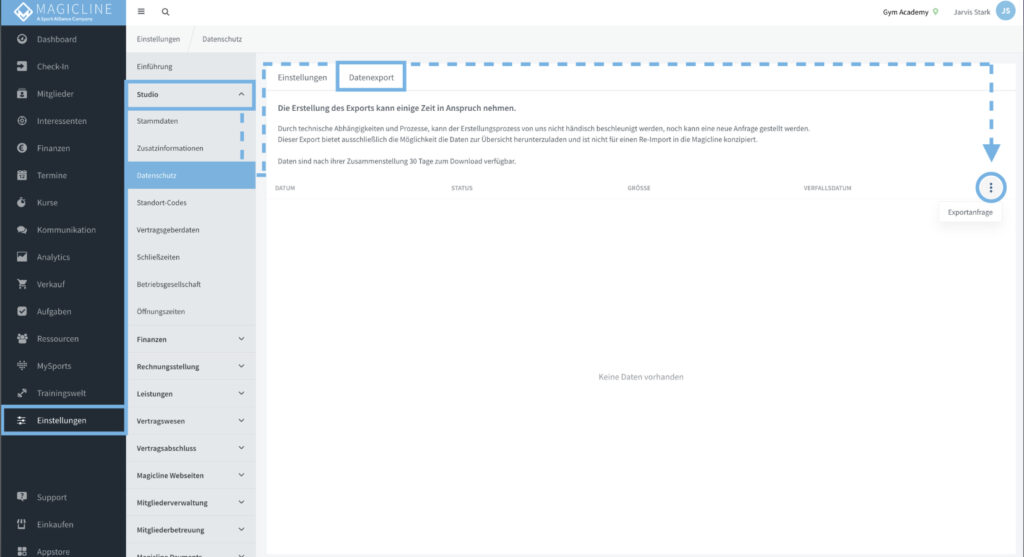
- Lade die Magicline DaSi (Datensicherung) .zip Datei herunter
- Eine detaillierte Anleitung von Magicline zum Download findest du in deren Dokumentation unter „Datenexport“
2. Import in OptiOffice
2.1 Systemvoraussetzungen
- Maximale Dateigröße für automatischen Import: 500 MB
- Bei größeren Dateien kontaktiere den OptiOffice Support für einen manuellen Import
2.2 Import-Prozess
- Navigiere zu: Office > Einstellungen > Import/Export > Import von MagicLine Web (.zip)
- Klicke auf „Datei auswählen“ und wähle deine Magicline-Datensicherungsdatei aus
- Klicke auf „Importieren„
- Warte, bis der Import abgeschlossen ist (Dauer abhängig von der Dateigröße)
WICHTIG!: Es muss die originale .zip-Datei sein! Nicht entpacken, nicht durchsortieren, das machst du entweder vor dem Export oder nach dem Import, die Datei muss unverändert in OptiOffice hochgeladen werden.
2.3 Import-Erfolgskontrolle
So prüftst du, ob der Import funktioniert hat:
Wechsle in den Reiter Personen. Dort kannst du unter “Kontakte” und “Verträge” sehen, was durch den Import angelegt wurde. Im Bereich Office > Einstellungen > Verträge siehst du alle angelegten Vertragsvorlagen.
3. Nachbearbeitung
3.1 Vertragsvorlagen anpassen
Da nicht alle Informationen von Magicline übertragen werden können, musst du die Vertragsvorlagen ergänzen.
Wichtig: Änderungen an Vertragsvorlagen werden automatisch in alle zugehörigen Kundenverträge übernommen.
Pflichtfelder ergänzen
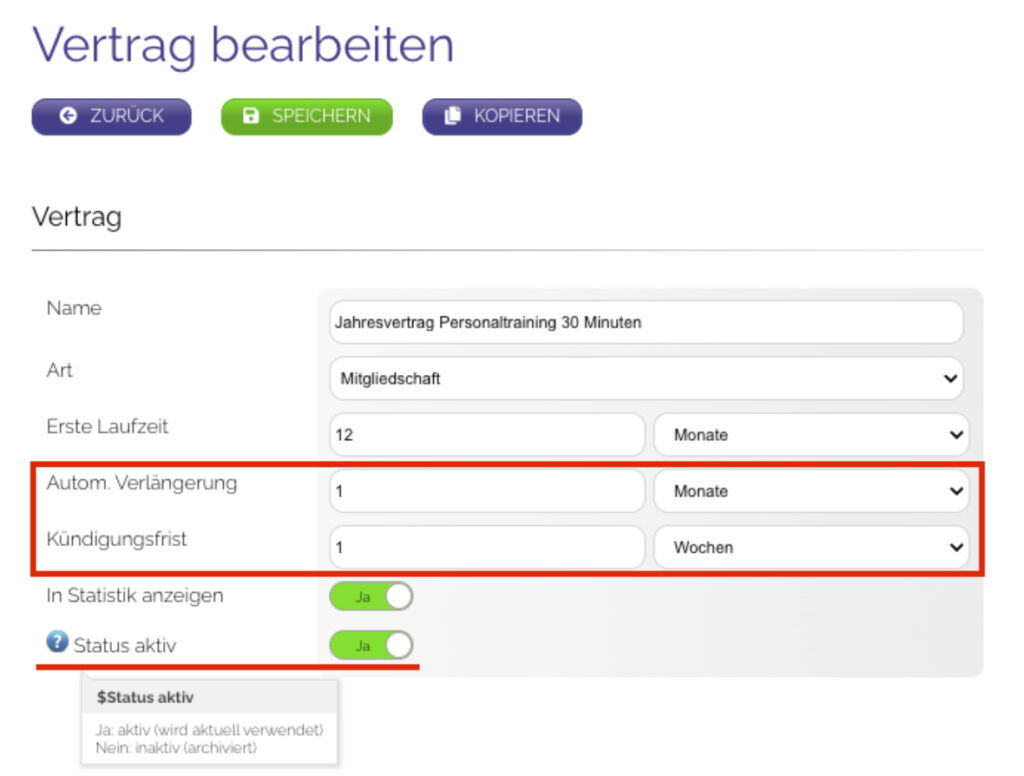
Besonders wichtig ist der erste Abschnitt jeder Vertragsvorlage. Folgende Felder musst du zwingend nachtragen:
- Automatische Verlängerung
- Kündigungsfrist
AGBs hinterlegen
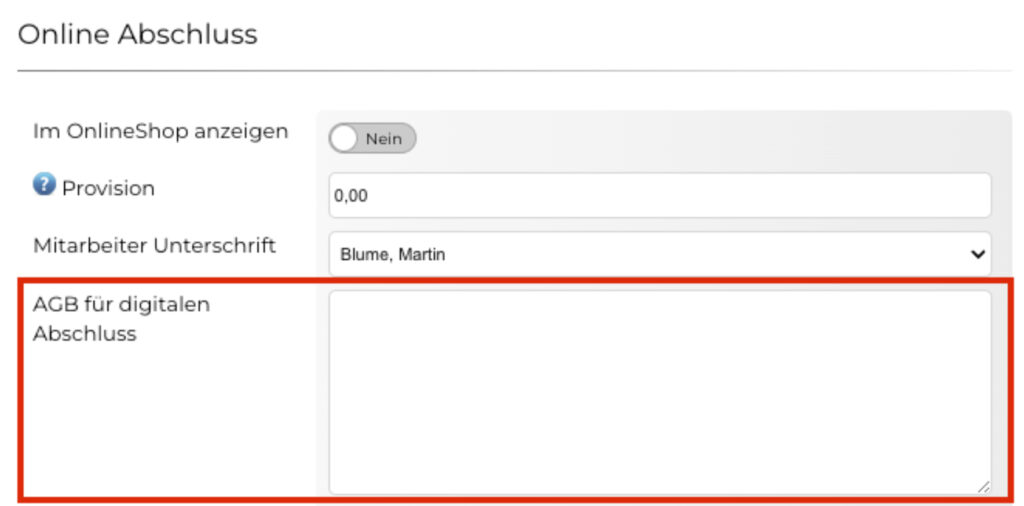
Wenn du einem Neukunden einen Vertrag zuweist, erstellt OptiOffice eine Vertrags PDF mit den Daten des Kunden und den Vertragskonditionen.Für die automatische PDF-Generierung solltest du deine AGBs in jeder Vertragsvorlage im Bereich „Online Abschluss“ hinterlegen.
3.2 Vertragsvorlagen archivieren
OptiOffice erstellt für jeden unterschiedlichen Vertrag eine eigene Vorlage. Dies kann zu vielen Vertragsvorlagen führen. Verträge, die du neuen Kunden nicht mehr anbieten möchtest, kannst du archivieren:
- Setze den Status auf „inaktiv“ (Status aktiv → nein)
- Die Vorlage verschwindet aus der Übersicht
- Bestehende Kundenverträge laufen normal weiter
- Archivierte Vorlagen können jederzeit wieder aktiviert werden
3.3 Leistungen und Verknüpfungen
Vertragslimitierungen
Eine Limitierung macht Sinn bei Verträgen, die an spezifische Dienstleistungen gekoppelt sind:
- EMS-Training
- Nutzung spezieller Geräte (z.B. Kältekammer)
Für normale Studiomitgliedschaften sind Limitierungen nicht relevant.
Leistungen verknüpfen
Du kannst in OptiOffice Pakete (z.B. 10er-Karten) anlegen und deinen Kunden zuweisen. Grundbaustein sind Leistungen, die du entsprechenden Verträgen, Paketen und Terminarten zuweisen kannst.
Hilfreiche Ressourcen:
- Leistungen anlegen: „Leistungen oder Produkte anlegen – OptiOffice“
- Leistungen verknüpfen: „Leistungen für Termincheck verknüpfen – OptiOffice“
4. Vertragsdaten korrigieren
4.1 Fälligkeitsdaten anpassen
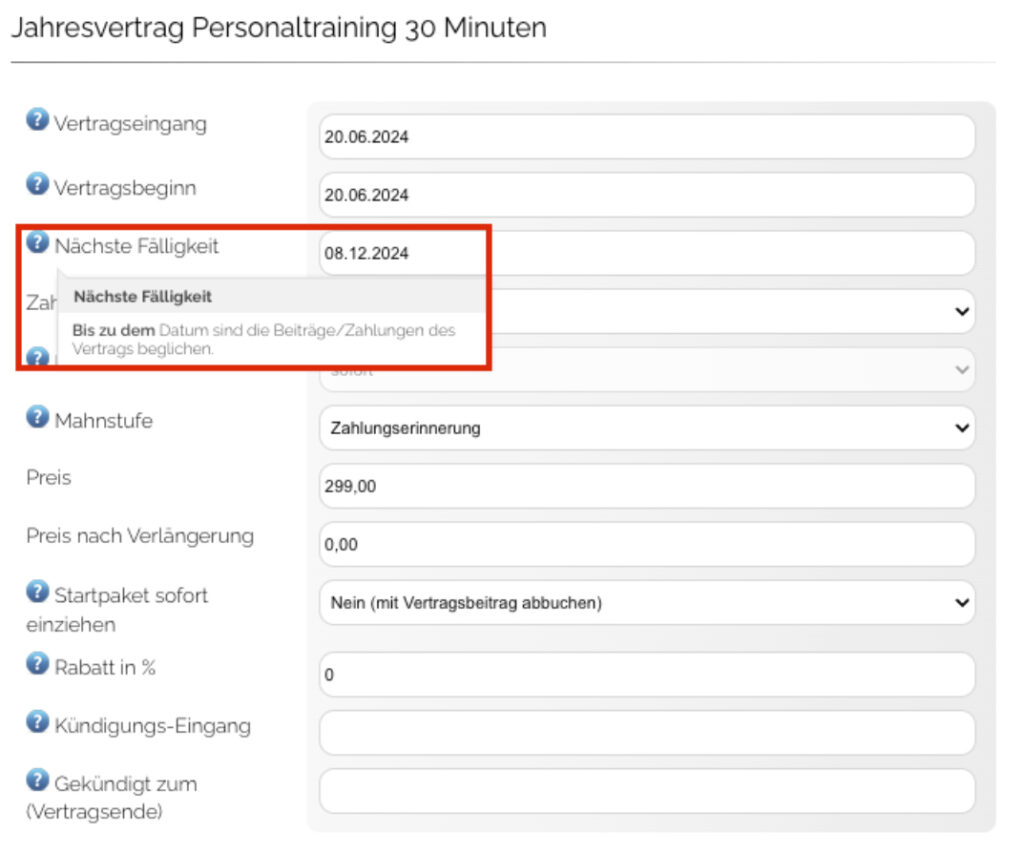
Der Magicline-Export enthält keine Informationen über bereits geleistete Zahlungen. Daher wird das Fälligkeitsdatum automatisch auf das Ende des aktuellen Monats gesetzt und muss angepasst werden.
Einzelne Anpassung
- Navigiere zu: Personen > Verträge > Kontakt/Vertrag auswählen
- Trage in den Vertragseinstellungen das korrekte Fälligkeitsdatum ein
- Speichere die Änderungen
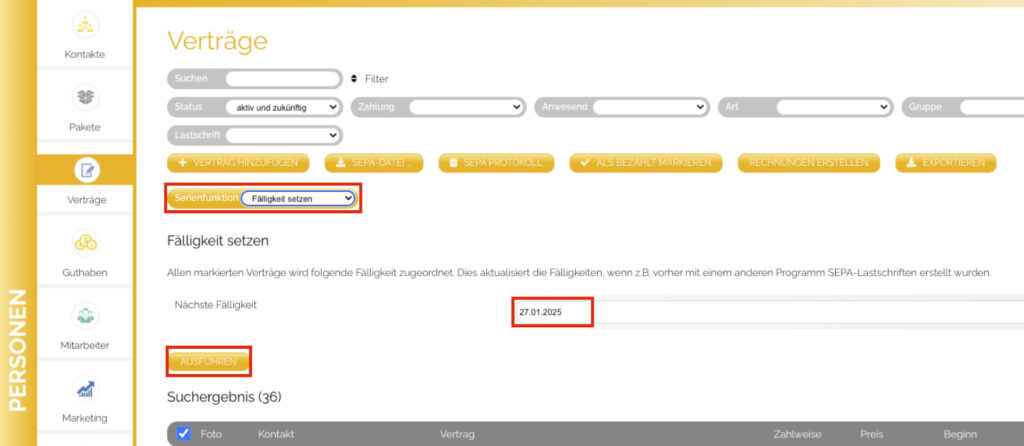
Massenbearbeitung per Serienfunktion
Für mehrere Verträge mit gleichem Fälligkeitsdatum:
- Gehe zu: Personen > Verträge > Serienfunktion „Fälligkeit setzen“
- Gib das gewünschte Datum ein
- Klicke auf „Ausführen„
4.2 Ruhezeiten nachtragen
Ruhezeiten werden nicht von Magicline übertragen und müssen manuell ergänzt werden.
Einzelne Ruhezeit hinzufügen
- Öffne den entsprechenden Vertrag über Personen > Verträge
- Klicke auf „Ruhezeit hinzufügen„
- Stelle ein, ob und wie sich Kündigungsfrist und Vertragsende verschieben sollen
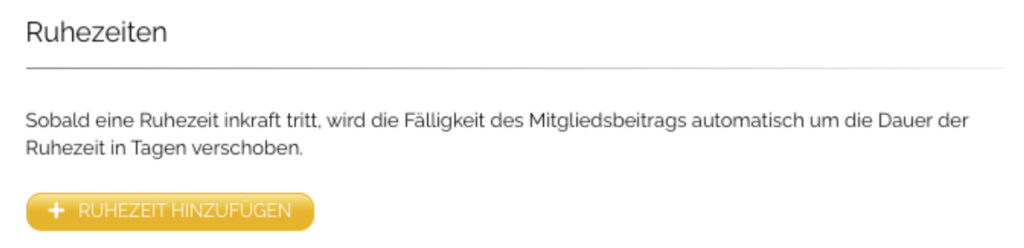
Wichtiger Hinweis: Lies unbedingt den Helpdesk-Artikel „Wie funktionieren Ruhezeiten – OptiOffice„
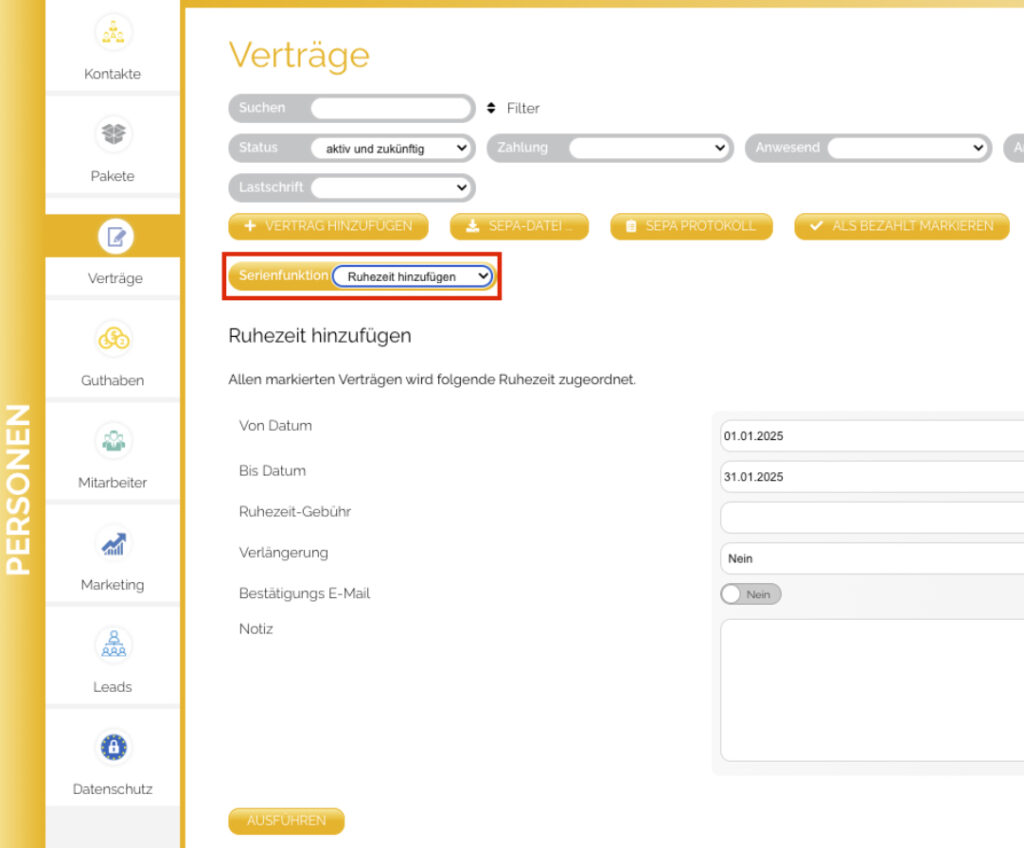
Ruhezeiten per Serienfunktion
Für Schließzeiten oder andere Ruhezeiten, die mehrere Kontakte betreffen:
- Navigiere zu: Personen > Verträge > Serienfunktion „Ruhezeit hinzufügen“
- Gib das gewünschte Datum und eventuelle Verlängerungen ein
- Klicke auf „Ausführen„
5. Tipps für einen erfolgreichen Import
Vor dem Import
- Erstelle eine Sicherung deiner aktuellen OptiOffice-Daten
- Bereinige deine Magicline-Datenbank von nicht mehr benötigten Kontakten
- Plane ausreichend Zeit für die Nachbearbeitung ein
Nach dem Import
- Führe eine vollständige Kontrolle aller importierten Daten durch
- Teste exemplarisch einige Verträge auf Vollständigkeit
- Schule dein Team in den neuen OptiOffice-Funktionen
Bei Problemen
- Kontaktiere bei Dateien über 500 MB den OptiOffice Support
- Nutze die verfügbaren Helpdesk-Artikel für spezifische Funktionen
- Verwende die Serienfunktionen für effiziente Massenbearbeitungen
Hinweis: Dieser Import-Prozess erfordert sorgfältige Nachbearbeitung. Plane entsprechend Zeit ein und zögere nicht, den Support zu kontaktieren, wenn du Unterstützung benötigst.
Stichwörter: Magicline Import, Datenübertragung, OptiOffice Migration, DaSi Datei, Datensicherung, ZIP-Import, Vertragsvorlagen, Automatische Verlängerung, Kündigungsfrist, AGBs hinterlegen, Fälligkeitsdatum, Ruhezeiten, Serienfunktion, Vertragslimitierung, Leistungen verknüpfen, Massenbearbeitung, Import-Fehler, Nachbearbeitung, Datenbereinigung, Kontaktverwaltung