
Wie können wir dir helfen?
-
Bedienungsanleitung
-
FAQs
-
- Ich will die Software 14 Tage testen. Muss ich danach kündigen?
- Ich hätte gerne diese und jene Funktion in OptiOffice
- Bekomme ich von OptiOffice einen Lizenz-Vertrag?
- Wie gehe ich mit den Corona - Steuersätzen ab Juli 2020 um?
- Was kostet die Software?
- Nach dem Hochladen einer neuen Bild-Datei wir noch das alte Bild angezeigt.
- Wo finde ich die Rechnungen meiner Lizenz-Zahlungen?
- Probleme beim Ausdrucken von Rechnungen, Check-Up´s oder Trainingsplänen.
- Wie groß sollte das Logos sein?
- Einige Funktionen funktionieren mit der App nicht?
- Fallen für die SMS-Nachrichten zusätzlich Kosten an?
- Wie kann ich OptiOffice kündigen?
- Welchen Bondrucker kann ich verwenden?
- Welchen EC-Kartenleser brauche ich?
- Wie richte ich Paypal ein?
- Kann man mehr als einen Zahlungszyklus in einer Sepa-Datei einziehen?
- Verwendungszweck
- Cache / Zwischenspeicher für die OptiOffice-App auf dem Smartphone leeren
- Welche Daten kann ich aus OptiOffice exportieren bzw. herunterladen?
- Wer wird als Absender bei SMS eingetragen und kann auf SMS geantwortet werden?
- Können Termine beim Datenimport in OptiOffice importiert werden?
- Barrierefreiheitsstärkungsgesetz – Relevanz für dein Studio
- Was ist ein Webhook und wie kann ich ihn nutzen?
- Magicline Import: Komplette Anleitung für die Datenübertragung zu OptiOffice
- Sicherungslizenz nach Kündigung
- Ich übergebe mein Studio an einen neuen Inhaber, was muss ich tun?
- Widerrufs-Button einbinden – Was muss ich ab dem 19. Juni 2026 beachten?
- Alle Artikel anzeigen ( 12 ) Artikel zusammenklappen
-
- Wie funktioniert das CheckIn-System?
- Gibt es eine Steuerung für Türöffner?
- Wie kann ich die nächste Fälligkeit bei meinen Mitgliedschaften wieder zurücksetzen?
- Was ist bei Verträgen der Unterschied von Limits nach Terminart oder nach Leistung?
- Wie funktioniert der Datenimport?
- Der Abbuchungsbetrag SEPA ist nicht identisch wie die Statistik
- Wie kann ich externe PDF-Dateien einem Kunden zuordnen?
- Wie groß ist die maximale Dateigröße, die ich in OptiOffice hochladen kann?
- Aktualisieren sich Kundendaten wenn ein Kunde online über den Shop kauft?
- Ich habe aus Versehen Daten gelöscht. Was kann ich unternehmen?
- Kontakt ist doppelt angelegt. Was tun?
- Was bedeuten die Spalten vom Leadsystem?
- Wie gehe ich mit einer Rücklastschrift um, die bei einem Mitglied im Vertrag entstanden ist?
- Wie funktionieren Ruhezeiten
- Wieso steht die Fälligkeit der Mitgliedschaft plötzlich auf Datum X?
- Ruhezeit verschiebt das Vertragsende aber nicht die Kündigungsfrist
- Wie werden SEPA-Lastschriften bei Verträgen abgewickelt?
- Wie lege ich Sonderpreise an?
- Wie kann ich die Kündigung einer Mitgliedschaft/Vertrag an meinem Kunden schicken?
- Was wird in der Kontakt-Historie dokumentiert / protokolliert?
- Urlaubsregelung für Kunden: Gutschriften und Terminbuchungen verwalten
- Alle Artikel anzeigen ( 6 ) Artikel zusammenklappen
-
- Warum sind die Uhrzeiten in der ics-Datei um eine Stunde verschoben?
- Ical funktioniert nicht mehr. Was könnte das sein?
- Wie lassen sich Termine aus OptiOffice in anderem Kalender importieren?
- Wie kann ich die Standard-Kalender Ansicht ändern?
- Wann wird die Terminerinnerung an Kunden versendet?
- Wie bekommt der Kunde seinen Termin automatisch in seinen Kalender
- Wie kann ich im Kalender die Terminart "Privat" bearbeiten oder löschen?
- Kunde sagt Termin zu spät ab, kann ich ihn aus den Termin nehmen und trotzdem abrechnen?
- Wie kann ich Serientermine mit den Häkchen beeinflussen?
- iCal: Kalender- Synchronisation mit Google Kalender klappt nicht
- Wozu ist der TerminCheck? Wir funktioniert die Abrechnung der Termine?
- Google - Warum bekomme ich keine Test-Email, obwohl meine SMTP-Daten richtig eingetragen sind?
- Wie kann ich die Feiertage im Kalender ein- oder ausblenden?
- Lassen sich die Trainingsplätze auf mehr als 20 Plätze erweitern?
- Leistungen richtig verknüpfen für den Termincheck
- Wie kann ich die Teilnehmer Plätze von Terminen oder Kursen ändern?
- Kalender
- Wie kann ich einzelne Termine oder einen bestimmten Zeitraum bei einem ausgefallenen Mitarbeiter verschieben?
- Alle Artikel anzeigen ( 3 ) Artikel zusammenklappen
-
- Wie Kann ich die Farben vom Online-Kalender ändern?
- Wie kann ich den Kursplan bei der Onlinebuchung aktivieren oder deaktivieren?
- Eigene individuelle App im App-Store
- Wie können Kunden bei der Onlinebuchung sehen, wie ausgelastet der Termin/Kurs ist?
- Kalenderintegration auf der Website- Höhenansicht ändern
- Wie binde ich den Online-Shop in meine Homepage/Wordpress ein?
- Paypal funktioniert nicht richtig. Was könnte da sein?
- Wie kann ich die Artikel im Online-Shop sortieren?
- Produkt wird nicht in Warenkorb überführt. Was könnte das sein?
- Wie kann ich Zugangsdaten für App und Kundencenter an Kunden senden?
- Kann ich einen Freund werben?
- Wo kann ich die Einstellungen für die Onlinebuchung im Kursplan festlegen?
- Meine Kundin findet unsere App oder die OptiOffice App nicht im PlayStore von Google
- Welche Kalenderansichten gibt es für die Online-Terminbuchung?
- Meine Termine kann man nicht im Kalender/der App/dem Kursplan buchen
-
- Grundlagen zum Email-System
- Welche Einstellungen sind wichtig für den Email-Versand aus OptiOffice?
- Fehlermeldung "Mail Delivery System. Undelivered Mail return to sender…"
- Probleme mit G-Mail - Fehlermeldung beim Versenden von E-Mails
- Probleme mit Web.de - Fehlermeldung beim Versenden von E-Mails
- Umlaute werden in E-Mails nicht korrekt angezeigt
- Warum erhalten Kontakte eine E-Mail oder einen Newsletter mehrfach?
- United Domains E-Mails werden nicht versandt!
- Umlaute in URL´s
- Bekommt der Kunde die E-Mail über die Serienfunktion, auch wenn ich bei ihm "Newsletter: Nein" eingestellt habe?
- Google Workspace
- Google Emailversand funktioniert nicht mehr!
- E-Mail Versandlimit
- G-Mail ändert seine SPAM-Vorschriften
- SPF-Eintrag beim Mailprovider
- IONOS: Änderungen beim Emailversand seit Januar 2024. Was muss ich tun?
- Kann ich in OptiOffice einen Serienbrief erstellen?
- SMTP-Daten: E-Mailadresse muss identisch sein!
- Alle Artikel anzeigen ( 3 ) Artikel zusammenklappen
-
- Funktioniert mein Kartenleser mit OptiOffice?
- Meine Rechnung hat keine Rechnungsnummer
- Ein Kunde möchte sein Geld zurück. Wie erstelle ich eine Gutschrift oder storniere die Rechnung?
- Wie kann ich einer Rechnung ein Rabatt hinzufügen?
- Ich bin Kleinunternehmer. Wie kann ich die Umsatzsteuern entfernen?
- Wie kann ich Rechnungen per Lastschrift/SEPA einziehen?
- Ist es möglich eine Rechnung direkt über optioffice per Mail zu versenden?
- Wie kann ich verschiedene Textvorlagen für meine Rechnungen nutzen?
- Wie bekommt der Steuerberater meine Rechnungen?
- Wie erstellt man ein Angebot?
- Die Statistiken von OptiOffice weichen von der BWA des Steuerberaters ab!
- Umgang mit Gutscheinen und Guthaben
- Kasse-Buchungskorrektur
- Briefpapier hinterlegen
- Kann ich auch die Kundennummern und andere Kundeninformationen in Rechnungen anzeigen lassen?
-
- Wie kann ich meine persönliche E-Mail Adresse ändern?
- Brauche ich für jeden Mitarbeiter eine eigene Lizenz?
- Wo kann ich mein persönliches Passwort ändern?
- Wie kann ich einen weiteren Mitarbeiter anlegen?
- Ich habe mehrere Standorte/Studios, kann ich diese miteinander verknüpfen?
- Wie kann ich einen Mitarbeiter löschen?
- Ich habe die Berechtigung bei meinen Trainern verändert. Warum verändert sich dabei nichts?
- Sieht nur betreute Kontakte? Was macht diese Einstellung?
- Wie bekommen meine Mitarbeiter ihre Zugangsdaten?
- Berechtigungen: Chef-Häkchen
- Mitarbeiter-Unterschrift hinterlegen
- Wie kann ich einzelne Termine oder einen bestimmten Zeitraum bei einem ausgefallenen Mitarbeiter verschieben?
-
- Gesetzlicher Kündigungsbutton
- Zahlungserinnerung oder Mahnung bei Verträgen und Rechnungen
- Wie werden SEPA-Lastschriften bei Verträgen abgewickelt?
- Mitgliedsbeiträge per Rechnung einziehen
- Was ist der Unterschied zwischen Abbuchungsdatum und Nächster Fälligkeit?
- LinkCheck - Kann ich überprüfen wie Leistungen verknüpft sind?
-
-
Erklärvideos
-
- Studiodaten und Stammdaten hinterlegen
- Einstellungen für Buchhaltung und Abrechnung
- Grundeinstellungen für Kalender festlegen
- Eigene E-Mail Serverdaten eingeben
- SPF und DMARC Eintrag hinterlegen
- CheckIn aktivieren
- Kontaktgruppen anlegen
- Kontaktstatus anlegen
- Leistungen oder Produkte anlegen
- Ressourcen anlegen
- Terminarten anlegen
- Pakete anlegen und einem Kunden zuweisen
- Mitgliedschaften anlegen
- Erklärung - Digitale Mitgliedschaften
- KundenApp Einstellungen anpassen
- Neue Sepa-Version für den Bankeinzug
- Leistungen richtig verknüpfen für den Termincheck
- Abrechnung nach Punkte-System
- Alle Artikel anzeigen ( 3 ) Artikel zusammenklappen
-
- Termine anlegen
- Serientermine erstellen
- Die wichtigsten Einstellungen für die Online-Termin-Buchung
- Einstellungen für die Terminbenachrichtigungen
- Beispiel - Onlinetermine auf einer Landingpage
- Onlinebuchung von einzelnen Kategorien
- Termine auf anderen Mitarbeiter übertragen
- Terminbuchung mit Kontaktvorauswahl
- Verfügbarkeit und Arbeitszeiten
- Umgang mit der Vorschau
- Umgang mit dem Termin-Check
-
- Zugangsdaten für App und Kundencenter an Kunden senden
- Mitarbeiterverwaltung - Mitarbeiter in OptiOffice anlegen
- Mitarbeiter Deaktivieren
- Mitgliedschaften einem Kontakt zuweisen
- Mitgliedschaften kündigen
- Vorbereitung für SEPA Abbuchung
- Umgang mit der Kundenakte
- Umgang mit Aufgaben und Aufgabenvorlagen
- Erfolgreiches Lead Management
- Newsletter erstellen und versenden
- Wann muss der Kunde nach einer Ruhezeit wieder zahlen?
- Marketing Plus
-
- Trainingsplan erstellen
- Eigene Übungen anlegen
- Check Up / Anamnese - Eigene Fragen und Tests erstellen
- Check Up / Anamnese - Vorlage erstellen
- Check-Up / Anamnese - Mit dem Kunden ausführen
- Ernährungsplan erstellen
- Eigene Rezepte anlegen
- Videokurse erstellen
- Videokurs mehreren Teilnehmern zuweisen
- Adventskalender mit OptiOffice-Videokurse erstellen
- Dokumentation - Strahlenschutzverordnung (NiSV) für EMS-Training
Mitarbeiter-Unterschrift hinterlegen
0 out of 5 stars
| 5 Sterne | 0% | |
| 4 Sterne | 0% | |
| 3 Sterne | 0% | |
| 2 Sterne | 0% | |
| 1 Sterne | 0% |
In OptiOffice können Mitarbeiter ihre digitale Unterschrift selbst hinterlegen. Diese wird dann beispielsweise auf Dokumenten wie Verträgen verwendet.
So funktioniert’s
Der Mitarbeiter muss sich mit seinen eigenen Zugangsdaten in OptiOffice einloggen. Idealerweise nutzt er dafür ein Gerät mit Touchscreen wie ein Tablet oder Smartphone, damit die Unterschrift natürlich aussieht. Es funktioniert aber auch mit der Maus.
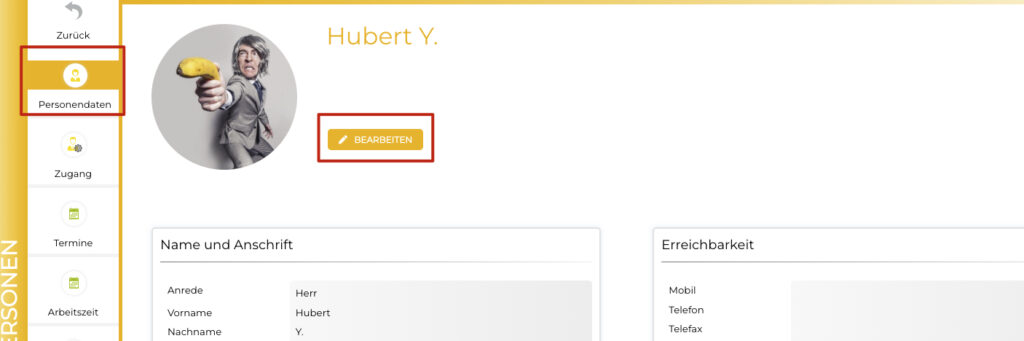
Nach dem Login navigiert der Mitarbeiter zu seiner eigenen Mitarbeiterakte und öffnet dort den Reiter „Kontaktdaten“. Hier klickt er auf „Bearbeiten“, um die Daten zu ändern (Dafür muss bei dem Zugang das bearbeiten der Mitarbeiter zu diesem Zweck aktiviert sein).
Im Unterschriftenfeld kann er nun seine Unterschrift mit dem Finger oder Stift (bei Touchscreen) oder mit der Maus zeichnen. Falls die Unterschrift nicht auf Anhieb gelingt, kann sie über den Reset-Button gelöscht und neu gezeichnet werden.
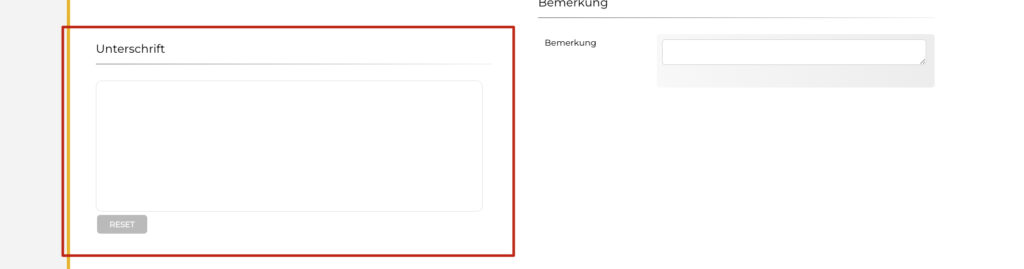
Zum Schluss muss die Änderung über den Button „Speichern“ bestätigt werden, damit die Unterschrift übernommen wird.
0 out of 5 stars
| 5 Sterne | 0% | |
| 4 Sterne | 0% | |
| 3 Sterne | 0% | |
| 2 Sterne | 0% | |
| 1 Sterne | 0% |